
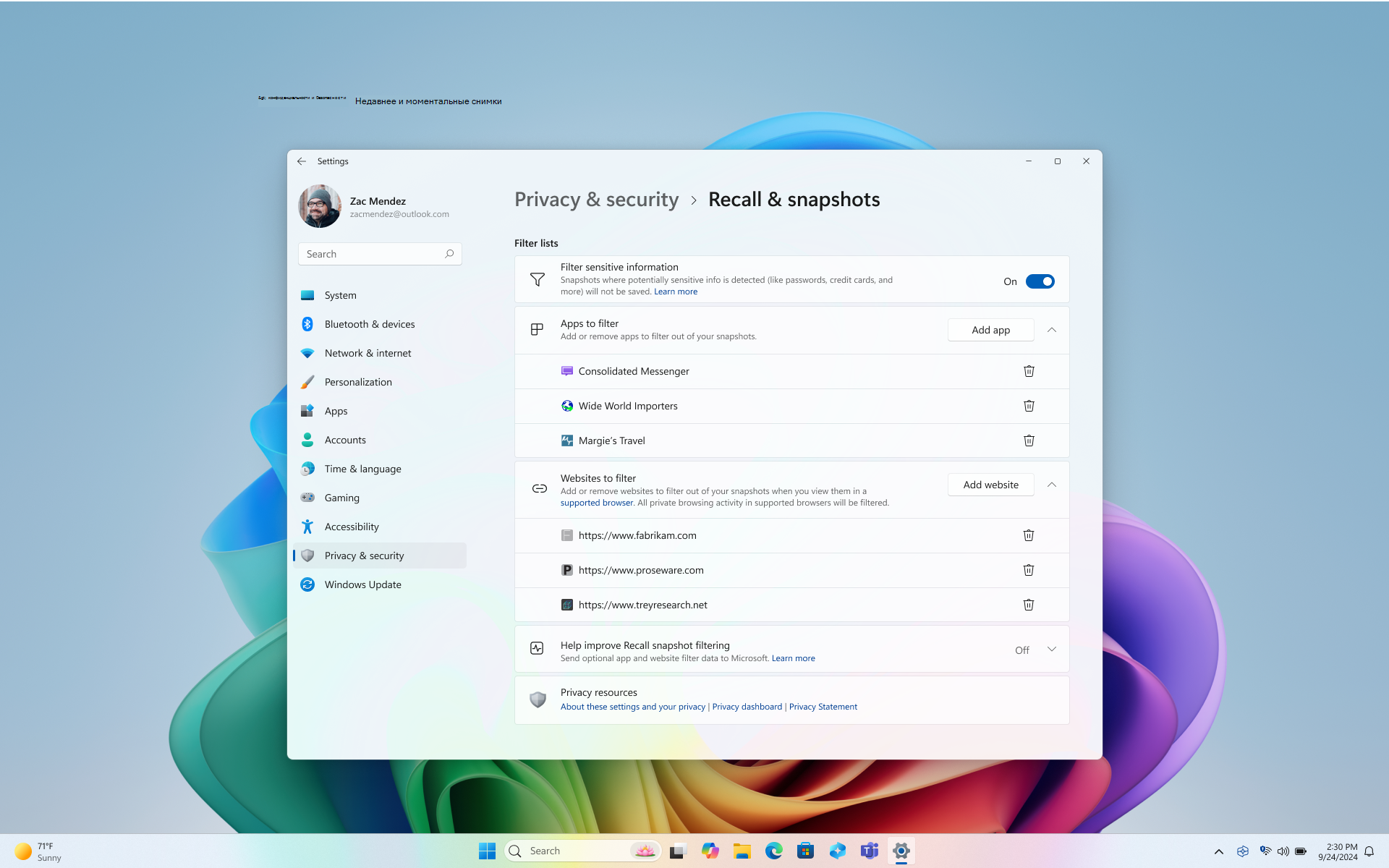
Вы всегда контролируете, какие моментальные снимки можно сохранить при отзыве (предварительная версия). Вы можете выбрать приложения и веб-сайты, которые вы хотите фильтровать по сохраненным моментальным снимкам, например банковские приложения и веб-сайты. Вам потребуется использовать поддерживаемый браузер для фильтрации веб-сайтов и фильтрации частных действий браузера. Фильтрация веб-сайтов влияет только на то, может ли содержимое вкладок переднего плана отображаться в отзыве. Фильтрация не запрещает браузерам, поставщикам интернет-услуг (ISP), веб-сайтам, организациям и другим пользователям знать, что к веб-сайту был получен доступ, и отслеживать ваши действия. Как и в других приложениях Windows, таких как ножницы, функция "Отзыв" не будет хранить содержимое управления цифровыми правами (DRM). Функция "Отзыв" не записывает звук и не сохраняет непрерывное видео. Он также не сохраняет игровое видео, когда режим игры активен на платформах, поддерживающих его.
Поддерживаемые браузеры и их возможности включают:
- Microsoft Edge: фильтрует указанные веб-сайты и фильтрует частные действия браузера
- Firefox: фильтрует указанные веб-сайты и фильтрует действия частного браузера.
- Опера: фильтрует указанные веб-сайты и фильтрует частные действия браузера.
- Google Chrome: фильтрует указанные веб-сайты и фильтрует частные действия браузера
- браузеры на основе Chromium (124 или более поздней версии): для браузеров на основе Chromium, не перечисленных выше, фильтрует только частные действия браузера и не фильтрует определенные веб-сайты.
Вы можете убедиться, что фильтр активен, проверив, имеет ли значок "Отзыв" на панели задач значок фильтра поверх него, когда вы находитесь в отфильтрованном приложении или веб-сайте или при открытии закрытого окна браузера.

Настройка отзыва для фильтрации определенных веб-сайтов и приложений
Вы можете легко отфильтровать сохранение приложений и веб-сайтов в моментальных снимках. Некоторые приложения фильтруются по умолчанию, а конфиденциальная информация фильтруется по умолчанию. Если вы понимаете, что snapshot содержит веб-сайт или приложение, которые вы еще не отфильтрованы, вы можете удалить все содержимое из сохраненных моментальных снимков приложения или веб-сайта. При изменении параметров для отзыва вам будет предложено авторизовать это изменение с помощью учетных данных Windows Hello.
Чтобы отфильтровать веб-сайт, выполните приведенные далее действия.
Выберите ... , а затем Параметры , чтобы открыть страницу параметров моментальных снимков & отзыва .
- Вы также можете перейти в Параметры> WindowsКонфиденциальность & безопасность>отзыва & моментальные снимки для управления отзывом.
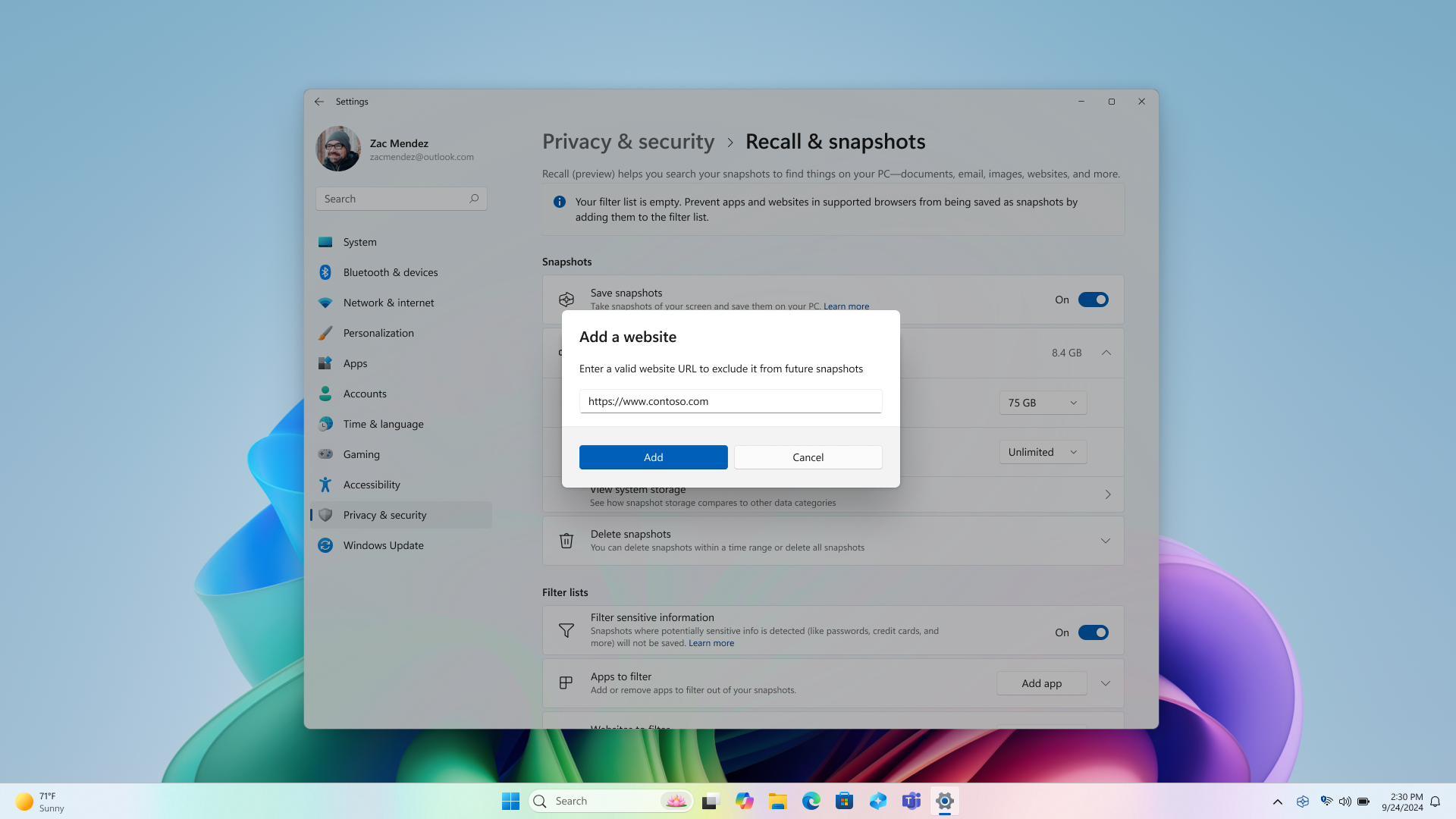
Выберите Добавить веб-сайт для параметра Веб-сайты для фильтрации .
Введите веб-сайт, который нужно отфильтровать, в текстовое поле. Выберите Добавить , чтобы добавить его в список веб-сайтов для фильтрации. Когда веб-сайт добавляется, он проверяется, чтобы убедиться, что он существует и свести к минимуму риск того, что опечатка была сделана.
- Убедитесь, что вы включили начало адреса веб-сайта, например http://, file:// и https://www. Сайты, локальные для поддерживаемого браузера, например edge:// или chrome://, фильтруются по умолчанию.
- Добавление https://www.WoodgroveBank.com в список также приведет к фильтрации https://Account.WoodgroveBank.com и https://www.WoodgroveBank.com/Account.
- При добавлении веб-сайтов в список не добавляйте дополнительные сведения, такие как поисковые сведения и идентификаторы. Как правило, требуется включить только начало адреса и удалить все окончания с символами , такими как ?, ; , =, &, %и блоки букв и цифр, которые приходят после этих специальных символов. Параметр Добавить будет серым, когда обнаружит, что адрес веб-сайта может содержать избыточные или недопустимые сведения.
Имейте в виду, что веб-сайты фильтруются, когда они находятся на переднем плане или находятся на открытой вкладке поддерживаемого браузера. Части отфильтрованные веб-сайты по-прежнему могут отображаться в моментальных снимках, например:
- Когда содержимое отфильтрованного веб-сайта внедряется на другой веб-сайт, например, когда публикации или видео в социальных сетях появляются внутри новостной статьи
- Когда вкладка браузера открыта, но в настоящее время не находится в фокусе, имя веб-сайта может отображаться в списке вкладок.
- При открытии журнала браузера веб-сайт может появиться в списке
Фильтрация не запрещает браузерам, поставщикам интернет-услуг (ISP), веб-сайтам, организациям и другим пользователям знать, что к веб-сайту был получен доступ, и отслеживать ваши действия.
Чтобы отфильтровать приложение, выполните приведенные далее действия.
Выберите ... , а затем Параметры , чтобы открыть страницу параметров моментальных снимков & отзыва .
- Вы также можете перейти в Параметры> WindowsКонфиденциальность & безопасность>отзыва & моментальные снимки для управления отзывом.
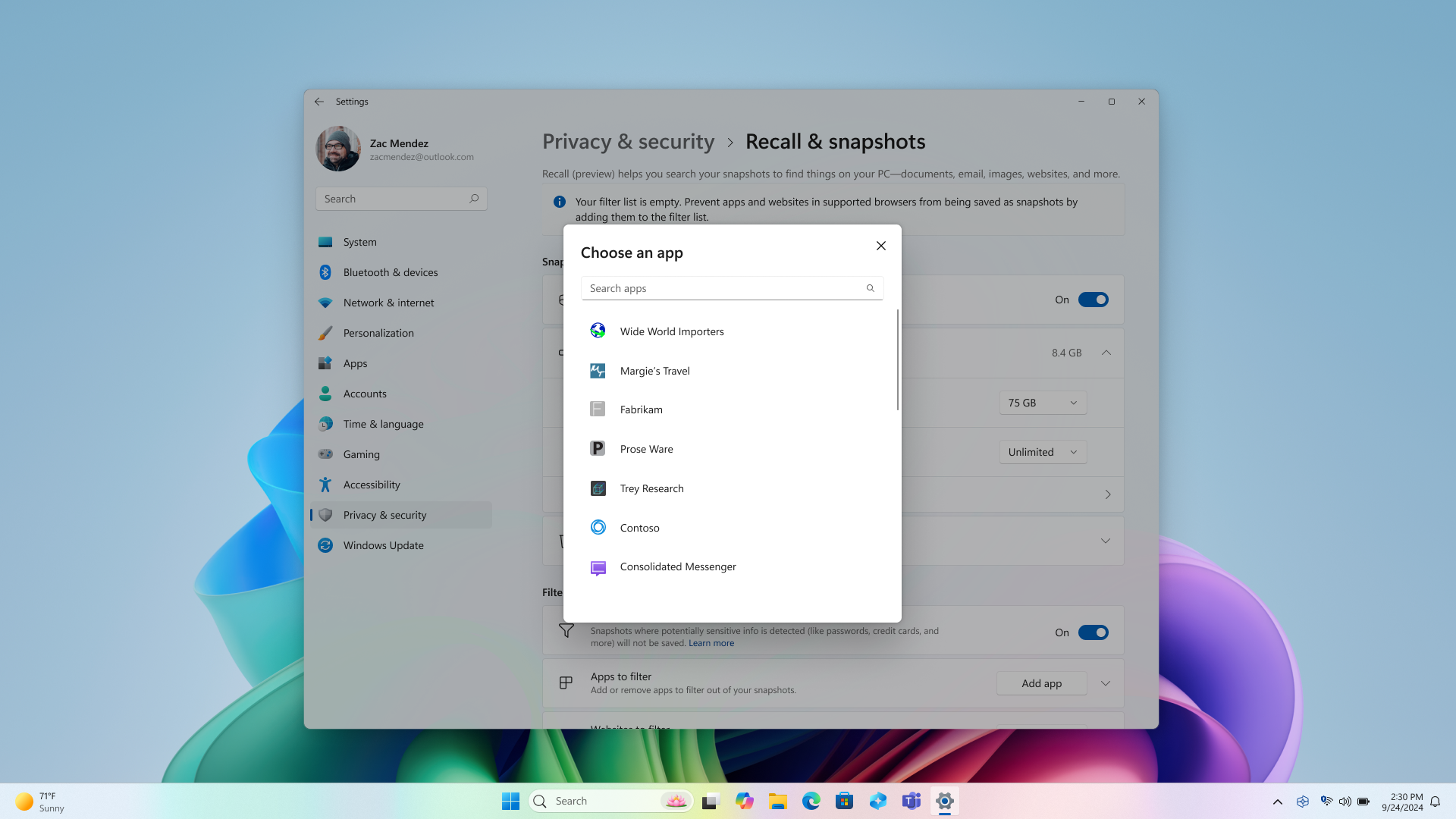
Выберите Добавить приложение для параметра Приложения для фильтрации .
В списке приложений выберите приложение, которое вы хотите отфильтровать, из списка моментальных снимков отзыва. В этом списке отображаются только приложения, установленные на устройстве.
Клиенты подключения к удаленному рабочему столу, отфильтрованные по моментальным снимкам
Моментальные снимки не будут сохраняться при использовании поддерживаемых клиентов удаленного рабочего стола. Сеансы подключения к удаленному рабочему столу от следующих клиентов фильтруются из моментальных снимков:
- Подключение к удаленному рабочему столу (mstsc.exe)
- VMConnect.exe
- виртуальный рабочий стол Azure (MSI)
- Удаленные приложения, интегрированные локально (RAIL) окна
Примечание
Клиенты будут сохранены при отзыве, если клиент не реализует защиту захвата экрана, например защиту снимка экрана в Azure Виртуальном рабочем столе. Клиенты могут управлять реализацией защиты от захвата экрана и могут разрешить сохранение некоторых страниц, но не удаленного сеанса. Клиенты всегда могут добавить фильтры для определенных клиентских приложений. Подробные сведения о политике захвата экрана можно получить у поставщика программного обеспечения удаленного клиента.
Основные сведения о фильтрации конфиденциальной информации в отзыве
При использовании отзыва параметр фильтра конфиденциальной информации включен по умолчанию, чтобы обеспечить конфиденциальность данных. Эта функция работает непосредственно на вашем устройстве, используя NPU и подсистему классификации Майкрософт (MCE) — ту же технологию, которая используется Microsoft Purview для обнаружения и маркировки конфиденциальной информации. Этот параметр включен по умолчанию, что означает, что моментальные снимки не будут сохраняться при обнаружении потенциально конфиденциальной информации. Самое главное, что конфиденциальная информация всегда остается на устройстве, независимо от того, включен или отключен параметр фильтра конфиденциальной информации . Дополнительные сведения о типах потенциально конфиденциальной информации см. в статье Справочник по фильтрации конфиденциальной информации в разделе Отзыв.
Удаление, удаление всех или копирование snapshot из результатов поиска
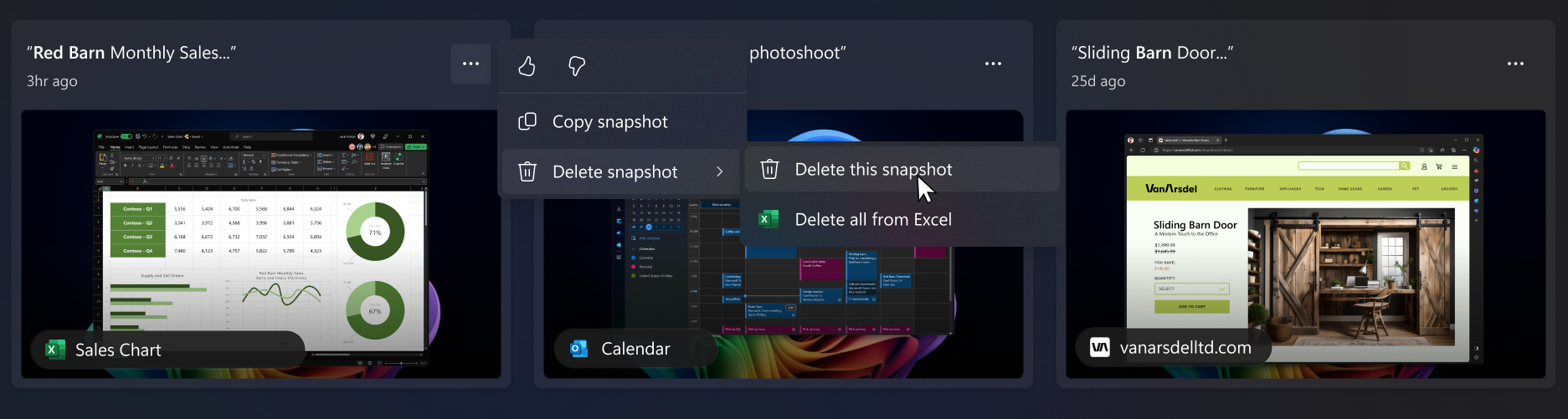
Если вы обнаружите снимок, который нужно удалить или скопировать, выберите …, чтобы отобразить параметры для моментального снимка. Можно Скопировать моментальный снимок в буфер обмена или Удалить его. Если окажется, что моментальный снимок содержит веб-сайт или приложение, которые еще не отфильтрованы, вы можете Удалить все моментальные снимки, содержащие выбранный веб-сайт или приложение. Вы получите информацию о том, сколько моментальных снимков с этого веб-сайта или приложения будет удалено. Если продолжить, все моментальные снимки удаляются массово. Когда удаление закончится, при желании можно добавить веб-сайт или приложение в список фильтрации.
Обязательства Майкрософт в области ответственного применения ИИ и конфиденциальности
Майкрософт работает над ответственным развитием ИИ с 2017 года, когда мы впервые определили наши принципы в области ИИ, а затем ввели в действие наш подход с помощью Стандарта ответственного применения ИИ. Конфиденциальность и безопасность — главные принципы для нас при разработке и развертывании систем ИИ. Мы работаем над тем, чтобы помочь нашим клиентам ответственно использовать наши продукты ИИ, делимся накопленным опытом и строим доверительные партнерские отношения. Дополнительные сведения о наших усилиях по ответственному использованию ИИ, принципах, которыми мы руководствуемся, а также о средствах и возможностях, которые мы создали для обеспечения ответственной разработки технологий ИИ, см. в разделе Ответственный ИИ.
Недавнее может показать результаты, связанные с воспринимаемыми эмоциями людей на изображениях. Процессы, лежащие в основе человеческих эмоций, сложны, и существуют культурные, географические и индивидуальные различия, которые влияют на то, как мы воспринимаем, переживаем и выражаем эмоции. Результаты, связанные с эмоциями людей на изображениях, основаны на том, как они выглядят, и не обязательно точно отражают внутреннее состояние отдельных людей.
Недавнее может использовать контекстные запросы по всему изображению, включая людей или объекты на заднем плане, и таким образом связывать изображение с конкретным человеком. Биометрические данные и выводы не используются. Все результаты,идентифицирующие человека или предполагающие его эмоции, не являются результатом обработки лица, такой как распознавание лиц или иное выведение заключений по лицам. Например, если изображение содержит фотографию популярного спортсмена в футболке своей команды и его конкретный номер, Recall все равно может вернуть результат, который позволит идентифицировать спортсмена на основе этих контекстных запросов.
Недавнее использует оптическое распознавание символов (OCR), локальное для компьютера, для анализа моментальных снимков и облегчения поиска. Дополнительные сведения об распознавании текста см. в статье Заметка о прозрачности и варианты использования OCR. Дополнительные сведения о конфиденциальности и безопасности см. в статье Конфиденциальность и контроль над процессом отзыва.
Мы ждем ваших отзывов!
Если есть что-то, что вам нравится, и особенно если вам что-то не нравится в отзыве, вы можете отправить отзыв в Корпорацию Майкрософт, щелкнув ... , а затем значок Отзыв в разделе Отзыв. При отправке отзыва данные из Недавнего будут отправлены в Майкрософт, включая все снимки экрана, которые вы прикрепите к отзыву.
Статьи по теме
Выполните шаги с помощью функции «Недавнее»
Управляйте моментальными снимками функции "Недавнее" и дисковым пространством