
Отзыв (предварительная версия) имеет несколько вариантов управления моментальными снимками и местом на диске. Вы можете задать максимальные значения для того, сколько места на диске можно использовать при отзыве, а также на сколько времени можно сохранить моментальные снимки. При удалении моментальных снимков можно удалить все сразу или выбрать, чтобы удалить моментальные снимки за определенный период времени. При изменении параметров для отзыва вам будет предложено авторизовать это изменение с помощью учетных данных Windows Hello.
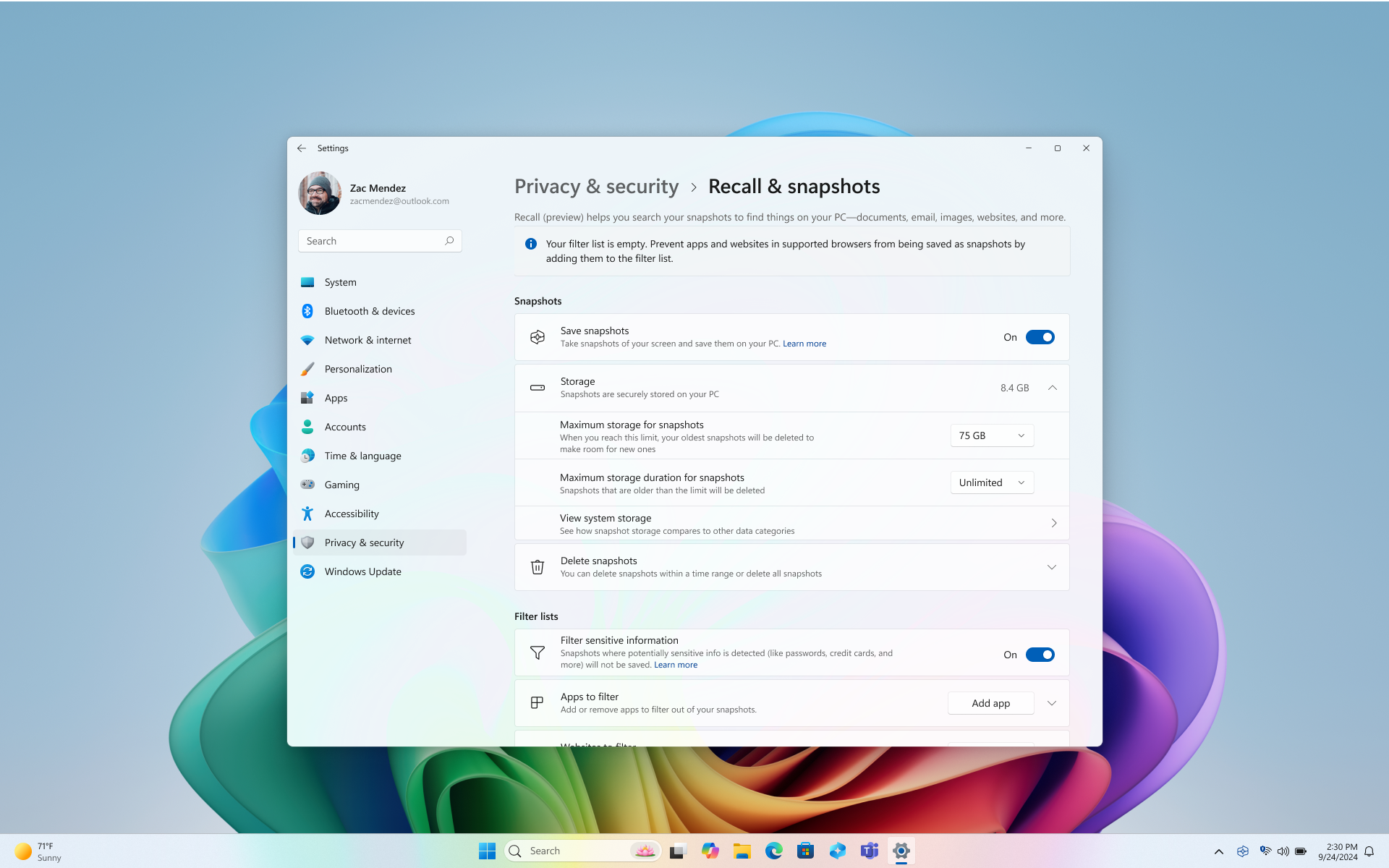
Для управления моментальными снимками и местом на диске для отзыва доступны следующие параметры в разделе Параметры Windows Privacy>& Security>Recall & Snapshots:
Сохранение моментальных снимков
Переместите переключатель в положение Вкл. для параметра Сохранить моментальные снимки , чтобы начать сохранение моментальных снимков.
Переместите переключатель в положение Выкл . для параметра Сохранить моментальные снимки , чтобы остановить сохранение моментальных снимков.
Совет
Если вы хотите на некоторое время прекратить сохранение моментальных снимков, используйте этот параметр. Просто переключите переключатель в положение Включено всякий раз, когда вы будете готовы возобновить сохранение моментальных снимков.
Максимальное хранилище для моментальных снимков
Вы можете настроить, сколько места на диске можно использовать для хранения моментальных снимков. Объем дискового пространства, который можно выделить для отзыва, зависит от объема хранилища на компьютере. Вы можете изменить используемый объем дискового пространства или удалить моментальные снимки на странице параметров отзыва & моментальных снимков . На следующей диаграмме показаны параметры дискового пространства для отзыва:
| Емкость хранилища устройства | Варианты выделения хранилища для отзыва |
|---|---|
| 256 ГБ | 25 ГБ (по умолчанию), 10 ГБ |
| 512 ГБ | 75 ГБ (по умолчанию), 50 ГБ, 25 ГБ |
| 1 ТБ или более | 150 ГБ (по умолчанию), 100 ГБ, 75 ГБ, 50 ГБ, 25 ГБ |
Изменение ограничения дискового пространства
1. Разверните параметры хранилища в разделе Параметры Windows Конфиденциальность>& безопасность>отзыва & моментальных снимков.
2. Измените ограничение на максимальное хранилище для моментальных снимков , выбрав ограничение хранилища в раскрывающемся списке. По достижении ограничения сначала удаляются самые старые моментальные снимки.
На странице Моментальные снимки & отзыва также указан текущий объем используемого хранилища . Вы также можете просмотреть системное хранилище , где можно сравнить объем моментальных снимков места с другими приложениями и функциями Windows.
Максимальная продолжительность хранения
Вы можете выбрать продолжительность сохранения моментальных снимков на устройстве. В параметре Максимальная длительность хранения моментальных снимков выберите 30, 60, 90, 180 дней или неограниченно. После достижения предельного возраста моментальные снимки удаляются с устройства. Если не задать максимальную длительность хранения, моментальные снимки не удаляются, пока не будет достигнуто максимальное хранилище для моментальных снимков , а затем сначала удаляются самые старые моментальные снимки.
Удаление моментальных снимков
Разверните параметры удаления моментальных снимков в разделе Параметры Windows Конфиденциальность>& безопасность>отзыв & моментальные снимки.
Вы можете удалить все моментальные снимки или моментальные снимки с определенным периодом времени.
- Чтобы удалить все моментальные снимки, выберите Удалить все.
- Чтобы удалить моментальные снимки из определенного периода времени, выберите временной интервал в раскрывающемся списке, а затем выберите Удалить моментальные снимки. Вы можете удалить моментальные снимки за последний час, 24 часа, 7 дней или 30 дней.
Удаление, удаление всех или копирование snapshot из результатов поиска
Если вы обнаружите снимок, который нужно удалить или скопировать, выберите …, чтобы отобразить параметры для моментального снимка. Можно Скопировать моментальный снимок в буфер обмена или Удалить его. Если окажется, что моментальный снимок содержит веб-сайт или приложение, которые еще не отфильтрованы, вы можете Удалить все моментальные снимки, содержащие выбранный веб-сайт или приложение. Вы получите информацию о том, сколько моментальных снимков с этого веб-сайта или приложения будет удалено. Если продолжить, все моментальные снимки удаляются массово. Когда удаление закончится, при желании можно добавить веб-сайт или приложение в список фильтрации.

Обязательства Майкрософт в области ответственного применения ИИ и конфиденциальности
Майкрософт работает над ответственным развитием ИИ с 2017 года, когда мы впервые определили наши принципы в области ИИ, а затем ввели в действие наш подход с помощью Стандарта ответственного применения ИИ. Конфиденциальность и безопасность — главные принципы для нас при разработке и развертывании систем ИИ. Мы работаем над тем, чтобы помочь нашим клиентам ответственно использовать наши продукты ИИ, делимся накопленным опытом и строим доверительные партнерские отношения. Дополнительные сведения о наших усилиях по ответственному использованию ИИ, принципах, которыми мы руководствуемся, а также о средствах и возможностях, которые мы создали для обеспечения ответственной разработки технологий ИИ, см. в разделе Ответственный ИИ.
Недавнее может показать результаты, связанные с воспринимаемыми эмоциями людей на изображениях. Процессы, лежащие в основе человеческих эмоций, сложны, и существуют культурные, географические и индивидуальные различия, которые влияют на то, как мы воспринимаем, переживаем и выражаем эмоции. Результаты, связанные с эмоциями людей на изображениях, основаны на том, как они выглядят, и не обязательно точно отражают внутреннее состояние отдельных людей.
Недавнее может использовать контекстные запросы по всему изображению, включая людей или объекты на заднем плане, и таким образом связывать изображение с конкретным человеком. Биометрические данные и выводы не используются. Все результаты,идентифицирующие человека или предполагающие его эмоции, не являются результатом обработки лица, такой как распознавание лиц или иное выведение заключений по лицам. Например, если изображение содержит фотографию популярного спортсмена в футболке своей команды и его конкретный номер, Recall все равно может вернуть результат, который позволит идентифицировать спортсмена на основе этих контекстных запросов.
Недавнее использует оптическое распознавание символов (OCR), локальное для компьютера, для анализа моментальных снимков и облегчения поиска. Дополнительные сведения об распознавании текста см. в статье Заметка о прозрачности и варианты использования OCR. Дополнительные сведения о конфиденциальности и безопасности см. в статье Конфиденциальность и контроль над процессом отзыва.
Мы ждем ваших отзывов!
Если есть что-то, что вам нравится, и особенно если вам что-то не нравится в отзыве, вы можете отправить отзыв в Корпорацию Майкрософт, щелкнув ... , а затем значок Отзыв в разделе Отзыв. При отправке отзыва данные из Недавнего будут отправлены в Майкрософт, включая все снимки экрана, которые вы прикрепите к отзыву.
Статьи по теме
Выполните шаги с помощью функции «Недавнее»
Фильтрация приложений, веб-сайтов и конфиденциальной информации в функции "Недавнее"