
Сводка
В этой статье объясняется, как совершать и принимать телефонные звонки на компьютере с Windows с помощью приложения Связь с телефоном с устройством Android или iOS по Bluetooth.
Оставьте устройство Android в кармане, когда оно в следующий раз зазвонит, и ответьте на звонок с компьютера. Для вызовов требуется функция Bluetooth как на компьютере, так и на устройстве Android, поэтому включите ее на обоих устройствах.
Выполнение вызова на компьютере:
- Откройте Связь с телефоном и выберите Звонки.
- В поле Поиск контактов найдите имя или номер контакта. Кроме того, вы можете ввести номер телефона непосредственно в панели набора номера.
- Нажмите значок
 Чтобы начать звонок.
Если на вашем устройстве недоступна функция Bluetooth (или она выключена), вы не сможете совершать и принимать вызовы на своем компьютере.
Если при использовании функции вызова возникают проблемы, эти советы по устранению неполадок могут помочь.
Примечание
- Для этой функции требуются разрешения Android
- Перед первым вызовом вам будет предложено предоставить соответствующие разрешения на вашем устройстве с Android. Если выбрать Разрешить для этих разрешений, Связь с телефоном на вашем компьютере будет получать доступ к данным и отображать их с устройства Android.
Обновление клавиатуры во время звонка
Для выбора параметров меню может потребоваться ввести числа во время звонка. Обязательно используйте клавиатуру для текущего звонка. Чтобы отобразить клавиатуру активного звонка, выберите ее из раскрывающегося меню.
Как просмотреть последние вызовы на компьютере?
На компьютере откройте Связь с телефоном и выберите Звонки. Последние вызовы будут отображаться здесь.
Сколько последних вызовов я могу увидеть?
В Связь с телефоном отображаются вызовы, выполненные или полученные за последние 90 дней.
Можно ли управлять последними вызовами или удалять их?
У вас нет возможности управлять последними вызовами и удалять их на компьютере.
Как отключить звук вызова?
Вы можете отключить звук вызова с помощью кнопки Отключить звук на устройстве Android или компьютере.
При выполнении вызова на компьютере с Связь с телефоном открывается небольшое отдельное окно, в котором отображается вызов, на который вы находитесь:

Щелкните направленную вниз стрелку, чтобы развернуть окно. После этого кнопка Отключить звук станет доступной:
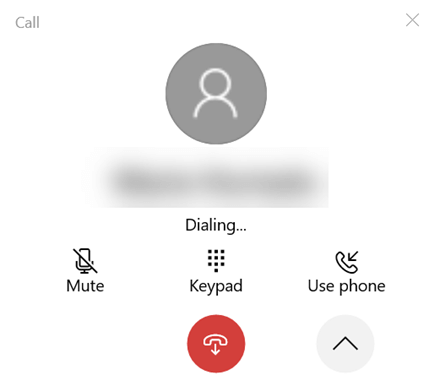
После того как вы начнете вызов с компьютера и переведете его на устройство Android, вы сможете отключить звук вызова только с телефона (не с компьютера).
Если звонок идет на вашем устройстве Android, вы не сможете отключить его звук с компьютера.
Экстренные вызовы с помощью Связь с телефоном
Службы экстренного реагирования. Хотя с помощью Связь с телефоном можно совершать или принимать звонки из служб экстренной помощи, обратите внимание, что Связь с телефоном не является заменой основной телефонной службы. Связь с телефоном звонки могут не работать или могут быть нарушены из-за проблем с питанием, расстояния от компьютера до телефона или других технических проблем. Кроме того, существуют важные различия между Связь с телефоном и традиционными беспроводной (мобильной) или фиксированной телефонной связью. Связь с телефоном не требуется предоставлять доступ к аварийно-спасательным службам в соответствии с любыми применимыми местными или национальными правилами, нормативными положениями или законодательством. Связь с телефоном не предназначено для поддержки или проведения экстренных вызовов в какие-либо больницы, правоохранительные органы, медицинские подразделения или любые другие службы, которые подключают пользователей к персоналу экстренных служб или пунктам реагирования общественной безопасности ("Экстренные службы").