
Сводка
В этой статье объясняется, как настроить фотографии и получить доступ к ней с мобильного телефона в Windows с помощью Связь с телефоном и проводник.
Функция "Фотографии", перенесенная из Связь с телефоном в проводник
Благодаря этому изменению мы также представляем давно запрошенную функцию для улучшения и более согласованного взаимодействия: функция "Фотографии" переходит от Связь с телефоном к проводник. Это позволяет нам предоставлять улучшенные возможности и поддержку для всех пользователей.
Функция "Фотографии" в Связь с телефоном переходит к проводник на Windows 11.
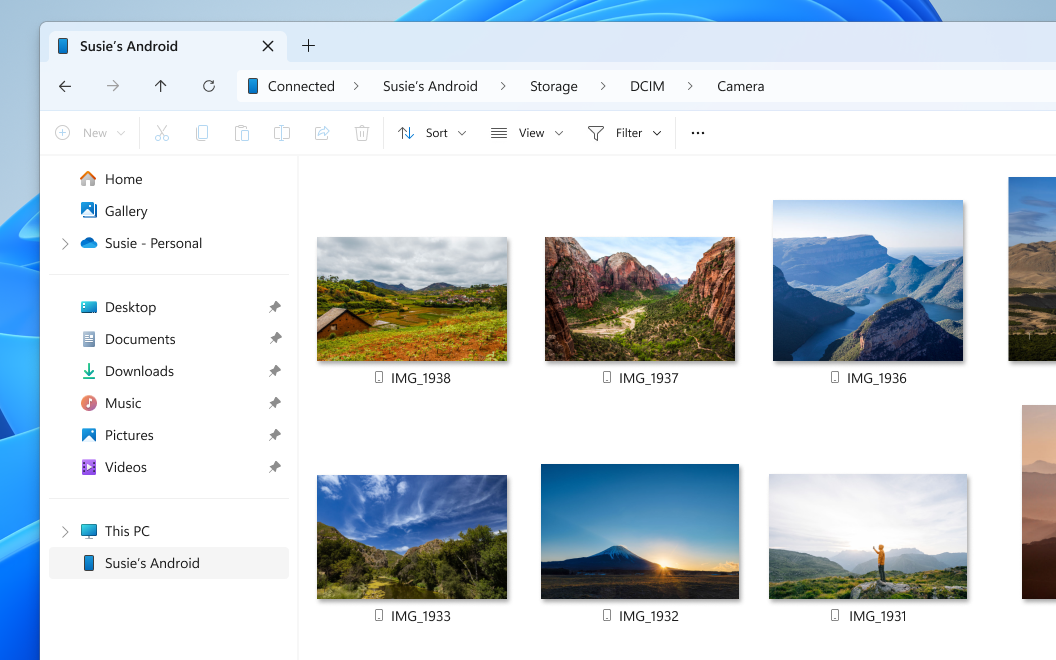
Фотографии мобильного устройства теперь находятся в проводник, а не на вкладке Фотографии в Связь с телефоном.
Что это означает для вас?
- Вы можете просматривать, упорядочивать фотографии мобильного устройства и управлять ими вместе с другими файлами в одном знакомом месте.
- Наслаждайтесь своими фотографиями в их оригинальном качестве - без ограничений качества изображения.
- проводник предоставляет такие параметры, как копирование, вставка, перетаскивание и пакетные действия для упрощения организации.
- Теперь у вас есть доступ ко всем папкам вашего мобильного устройства, а не только к альбому камеры.
- Вы можете получить доступ к более многофункциональным типам мультимедиа, таким как видео и аудиофайлы, сохраненные на мобильном устройстве.
Разделы справки доступ к моим фотографиям?
Убедитесь, что параметр Показать мобильное устройство в проводник включен. Перейдите в раздел Параметры>Bluetooth & Устройства Мобильные>устройства>Управление мобильными устройствами на компьютере и включите его.
- Откройте проводник на компьютере с Windows.
- В левой области просмотрите и выберите свое мобильное устройство.
- Перейдите в папку Камера или любую другую папку, чтобы просмотреть фотографии и другие файлы.
Важно
Фотографии, видео и другие файлы, доступные через проводник, являются файлами только в Интернете. Если удалить файл из проводник, он будет окончательно удален с связанного мобильного устройства. Чтобы сохранить файлы, обязательно скопируйте, вставьте, перетащите или используйте команду "Сохранить как", чтобы сохранить их на компьютере перед удалением из проводник.