Выполните поиск файлов с помощью функции поиска
Чтобы найти отсутствующие файлы на всем устройстве с помощью поиска, выполните следующие действия:
- Щелкните правой кнопкой мыши меню Пуск и выберите проводник.
- На панели навигации слева в открывающемся окне выберите Этот компьютер.
- В текстовом поле Поиск по этому компьютеру в правом верхнем углу окна введите имя файла, который отсутствует.
Если по-прежнему не удается найти файлы с помощью поиска и временный профиль не используется, используйте средство устранения неполадок, чтобы устранить проблемы с поиском. Чтобы запустить средство устранения неполадок поиска, выполните следующие действия.
Щелкните правой кнопкой мыши меню Пуск и выберите Параметры. После открытия окна параметров выберите Конфиденциальность & безопасность в левой части экрана и выберите Поиск. Кроме того, нажмите следующую кнопку Поиск в Windows :
В разделе Связанные параметры в нижней части диалогового окна выберите Дополнительные параметры индексирования.
В открывавшемся окне Параметры индексирования нажмите кнопку Дополнительно .
На вкладке Параметры индекса выберите Устранение неполадок с поиском и индексированием в разделе Устранение неполадок .
Выполните действия, описанные в мастере устранения неполадок с поиском и индексированием .
Дополнительные советы по поиску:
Некоторые файлы могут быть скрыты. Чтобы отобразить скрытые файлы, выполните приведенные далее действия.
Щелкните правой кнопкой мыши меню Пуск и выберите Параметры. После открытия окна параметров выберите Дополнительно система>. Кроме того, нажмите следующую кнопку Для разработчиков :
В окне Дополнительно система > выберите проводник, чтобы развернуть раздел.
В разделе проводник убедитесь, что параметр Показать скрытые и системные файлы имеет значение Включено.
При поиске найдите все файлы определенного типа с помощью звездочки (*). Например:
- Чтобы найти все документы Word, выполните поиск по запросу *.doc.
- Чтобы найти все музыкальные файлы MP3, выполните поиск по запросу *.mp3.
Некоторые файлы могут перемещаться во время обновления Windows 11. Чтобы проверка расположение файлов, найденных во время поиска, выполните указанные ниже действия.
- Щелкните файл правой кнопкой мыши и выберите Открыть расположение файла.
- При необходимости скопируйте или переместите файлы в альтернативное расположение.
Восстановление файлов из резервной копии, если их не удается найти
Если перед обновлением до Windows 11 резервная копия была создана на внешнем запоминаемом устройстве с помощью панели управления Резервное копирование и восстановление (Windows 7), резервную копию можно использовать для восстановления файлов.
Подключите внешнее запоминающее устройство, содержащее резервную копию, созданную с помощью панели управления Резервное копирование и восстановление (Windows 7).
Щелкните правой кнопкой мыши меню Пуск и выберите Поиск.
В поле поиска введите панель управления.
Выберите панель управления в списке результатов.
В открывщемся окне элементы панель управления введите резервную копию в текстовом поле Поиск панель управления в правом верхнем углу окна.
В списке результатов выберите Резервное копирование и восстановление (Windows 7).
В окне Резервное копирование или восстановление файлов выберите Выбрать другую резервную копию для восстановления файлов.
В открывавшемся окне Восстановление Files (Дополнительно) выберите внешнее запоминающее устройство, содержащее резервную копию.
Следуйте указаниям мастера, чтобы восстановить файлы из резервной копии.
Примечание
Файлы можно восстановить из OneDrive, если они ранее были сохранены в OneDrive.
Включение учетной записи администратора Windows
Если вы создали новую учетную запись Майкрософт при обновлении с предыдущей версии Windows, ваши файлы могут находиться в отключенной учетной записи администратора. Чтобы просмотреть файлы, будет необходимо включить эту учетную запись и войти в систему.
В поле поиска введите computer management и выберите приложение Управление компьютером (классическое приложение).
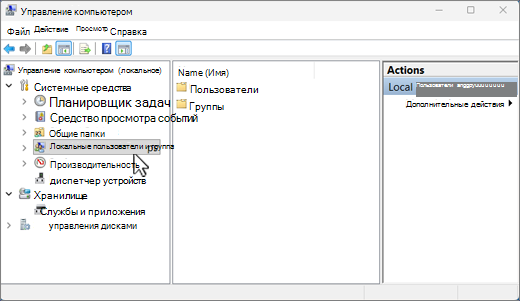
В левой области выберите Локальные пользователи и группы, а затем выберите Пользователи. Если у пользователя с именем Администратор есть стрелка вниз на значке  , она отключена.
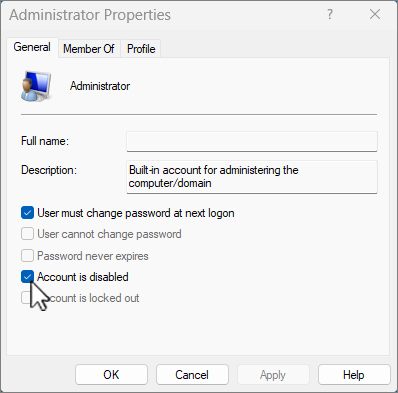
Чтобы включить эту учетную запись, дважды щелкните значок Администратора , чтобы открыть диалоговое окно Свойства . Затем снимите флажок Учетная запись отключена и выберите Применить.
Выйдите из системы и войдите снова, используя учетную запись администратора.
Примечание
Поддержка Windows 10 прекращена 14 октября 2025 г.
- После 14 октября 2025 г. корпорация Майкрософт больше не будет предоставлять бесплатные обновления программного обеспечения из Центра обновления Windows, техническую помощь и исправления безопасности для Windows 10. Ваш компьютер по-прежнему будет работать, но мы рекомендуем перейти на Windows 11.
-
Подробнее
Узнайте, выполнили ли вы вход с помощью временного профиля.
Выберите Пуск>Параметры>Учетные> записиСинхронизация параметров. Если вверху появится сообщение о том, что вы вошли в систему с помощью временного профиля. Параметры перемещения в настоящее время недоступны, перезагрузите устройство и снова войдите в систему. При перезапуске устройства временная учетная запись будет удалена, и ваши файлы снова станут доступны.
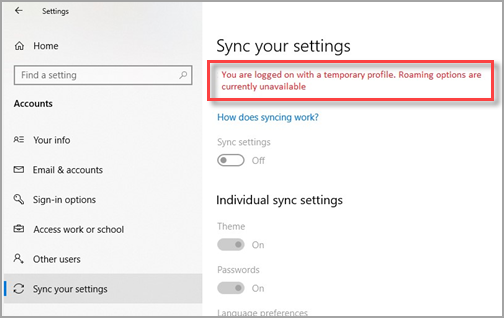
Перезапуск устройства и повторный вход также работает, если отображается сообщение о том, что не удается войти в вашу учетную запись. Эту проблему часто можно устранить, выйдя из учетной записи, а затем снова войдите в систему.
Примечание
- Прежде чем файлы отобразятся, может потребоваться несколько раз перезапустить компьютер.
- Чтобы предотвратить потерю данных при выходе из временной учетной записи, на внешнем диске рекомендуется создать резервную копию всех файлов, с которыми вы работали после обновления.
Выполните поиск файлов с помощью функции поиска
Чтобы найти отсутствующие файлы на всем устройстве с помощью поиска, выполните следующие действия:
- Щелкните правой кнопкой мыши меню Пуск и выберите проводник.
- На панели навигации слева в открывающемся окне выберите Этот компьютер.
- В текстовом поле Поиск по этому компьютеру в правом верхнем углу окна введите имя файла, который отсутствует.
Если по-прежнему не удается найти файлы с помощью поиска и временный профиль не используется, используйте средство устранения неполадок, чтобы устранить проблемы с поиском. Чтобы запустить средство устранения неполадок поиска, выполните следующие действия.
- Щелкните правой кнопкой мыши меню Пуск и выберите Поиск.
- В поле поиска введите панель управления.
- Выберите панель управления в списке результатов.
- В открывщемся окне элементы панель управления введите индексирование в текстовом поле Поиск панель управления в правом верхнем углу окна.
- Выберите Параметры индексирования.
- В открывавшемся окне Параметры индексирования нажмите кнопку Дополнительно .
- На вкладке Параметры индекса выберите Устранение неполадок с поиском и индексированием в разделе Устранение неполадок .
- Выполните действия, описанные в мастере устранения неполадок с поиском и индексированием .
Дополнительные советы по поиску:
Некоторые файлы могут быть скрыты. Чтобы отобразить скрытые файлы, выполните приведенные далее действия.
Щелкните правой кнопкой мыши меню Пуск и выберите Параметры. После открытия окна Параметры Windows выберите Обновить & безопасность>для разработчиков или нажмите следующую кнопку Для разработчиков :
В окне Для разработчиков в разделе проводник выберите Показать параметры рядом с элементом Изменить параметры, чтобы отобразить скрытые и системные файлы.
В открывавшемся окне параметры проводник в разделе Дополнительные параметры выберите Показать скрытые файлы, папки или диски.
Нажмите кнопку Применить .
В разделе Представления папок нажмите кнопку Применить к папкам .
Нажмите кнопку ОК, чтобы закрыть окно параметры проводник.
При поиске найдите все файлы определенного типа с помощью звездочки (*). Например:
- Чтобы найти все документы Word, выполните поиск по запросу *.doc.
- Чтобы найти все музыкальные файлы MP3, выполните поиск по запросу *.mp3.
Некоторые файлы могут перемещаться во время обновления Windows 10. Чтобы проверка расположение файлов, найденных во время поиска, выполните указанные ниже действия.
- Щелкните файл правой кнопкой мыши и выберите Открыть расположение файла.
- При необходимости скопируйте или переместите файлы в альтернативное расположение.
Восстановление файлов из резервной копии, если их не удается найти
Если перед обновлением до Windows 10 резервная копия была создана на внешнем запоминаемом устройстве с помощью панели управления Резервное копирование и восстановление (Windows 7), ее можно использовать для восстановления файлов.
Подключите внешнее запоминающее устройство, содержащее резервную копию, созданную с помощью панели управления Резервное копирование и восстановление (Windows 7).
Щелкните правой кнопкой мыши меню Пуск и выберите Поиск.
В поле поиска введите панель управления.
Выберите панель управления в списке результатов.
В открывщемся окне элементы панель управления введите резервную копию в текстовом поле Поиск панель управления в правом верхнем углу окна.
В списке результатов выберите Резервное копирование и восстановление (Windows 7).
В окне Резервное копирование или восстановление файлов выберите Выбрать другую резервную копию для восстановления файлов.
В открывавшемся окне Восстановление Files (Дополнительно) выберите внешнее запоминающее устройство, содержащее резервную копию.
Следуйте указаниям мастера, чтобы восстановить файлы из резервной копии.
Примечание
Файлы можно восстановить из OneDrive, если они ранее были сохранены в OneDrive.
Включите учетную запись администратора Windows 7
Если вы создали новую учетную запись Майкрософт при обновлении с Windows 7, ваши файлы могут находиться в отключенной учетной записи администратора. Чтобы просмотреть файлы, будет необходимо включить эту учетную запись и войти в систему.
- В поле поиска введите computer management и выберите приложение Управление компьютером (классическое приложение).
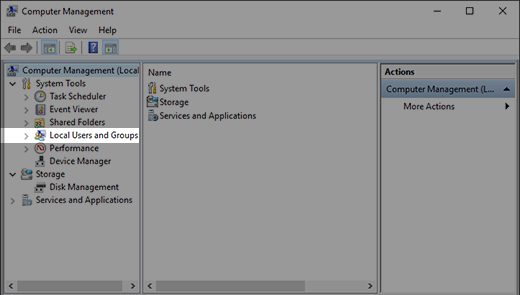
- В левой области выберите Локальные пользователи и группы, а затем выберите Пользователи. Если у пользователя с именем Администратор есть стрелка вниз на значке , она отключена.
- Чтобы включить эту учетную запись, дважды щелкните значок Администратора , чтобы открыть диалоговое окно Свойства . Затем снимите флажок Учетная запись отключена и выберите Применить.
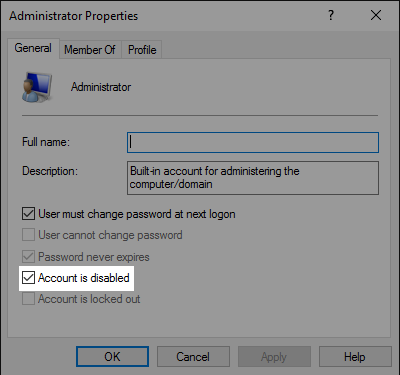
- Выйдите из системы и войдите снова, используя учетную запись администратора.
