Общие сведения о USB-C
Подключение USB-C позволяет зарядить компьютер с Windows 11 и подключиться к другим устройствам USB-C, таким как мобильные телефоны, док-станции, видеоадаптеры и другие устройства с портом USB-C.
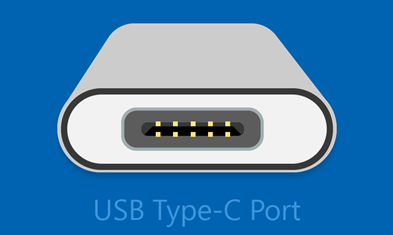
К сожалению, при некоторых сочетаниях оборудования и программного обеспечения могут возникать проблемы. В этом случае вы можете получить уведомление о наличии проблемы с подключением USB-C. Вот несколько советов, которые помогут вам устранить возможные неполадки. Если вы хотите настроить отображение уведомлений о проблемах с USB, выполните следующие действия.
Выберите "Поиск", введите "USB" и выберите "Параметры USB" в списке результатов.
Включите или отключите Уведомления о подключении.
Ниже приведены некоторые уведомления о USB-C, которые могут отображаться в случае возникновения проблемы.
Функциональность устройства USB4 может быть ограничена
Убедитесь, что устройство USB4, к которому вы подключаетесь, поддерживается вашим компьютером.
|
Попробуйте следующие решения |
Возможные причины |
- Убедитесь, что ваш компьютер поддерживает порт USB4, чтобы обеспечить оптимальную работу с подключенным устройством или док-станцией USB4.
- Используйте кабель, предоставленный производителем устройства или док-станции, либо сертифицированный кабель USB4.
- Подключите устройство или док-станцию USB4 непосредственно к компьютеру или только к док-станциям USB4.
|
- Устройство или док-станция поддерживает USB4, но они подключены к порту компьютера, не поддерживающему USB4. Подключенное устройство может иметь ограниченные функциональные возможности, так как оно не использует USB4.
- Вы используете кабель, не поддерживающий USB4.
- Вы подключаете устройство или док-станцию USB4 к док-станции, которая не поддерживает USB4.
|
USB-устройство не распознано
Последнее USB-устройство, подключенное к этому компьютеру, неисправно, и Windows не распознает его.
|
Попробуйте следующие решения |
Возможная причина |
- Найдите код ошибки на своем компьютере с Windows 11 и запишите его.
- Выполните действия по устранению неполадок для отобразившегося кода ошибки, описанные в статье Коды ошибок в диспетчере устройств Windows.
Примечание. Это относится ко всем кодам ошибок, перечисленным в диспетчер устройств, за исключением ошибки с кодом 28 (не установлены драйверы устройства).
|
USB-устройство, к которому подключена ваша система, сообщило о проблеме или возникла проблема с драйвером устройства. |
Поиск кода ошибки на компьютере с Windows 11
- Нажмите кнопку "Пуск
 ", введите "диспетчер устройств" и выберите "Диспетчер устройств" в списке результатов.
- В диспетчере устройств выберите нужное устройство. Оно должно быть помечено желтым восклицательным знаком.
- Выберите устройство, нажмите и удерживайте его (или щелкните его правой кнопкой мыши), а затем выберите пункт Свойства. Код ошибки отображается в разделе Состояние устройства.
Медленное зарядное устройство
Чтобы ускорить зарядку, используйте зарядное устройство и кабель, предоставляемые в комплекте с устройством.
|
Попробуйте следующие решения |
Возможные причины |
- Используйте зарядное устройство и кабель, поставляемые в комплекте с компьютером.
- Подключайте зарядное устройство к порту зарядки USB-C на компьютере.
- Используйте сжатый воздух для очистки порта USB-C на своем компьютере.
|
- Зарядное устройство не совместимо с компьютером
- Зарядное устройство недостаточно мощное, чтобы заряжать ваш компьютер.
- Зарядное устройство не подключено к порту зарядки на вашем компьютере.
- Кабель не соответствует требованиям питания для зарядного устройства или компьютера.
- Пыль или грязь внутри USB-порта на вашем устройстве препятствует правильному подключению зарядного устройства.
- Зарядное устройство подключено через внешний концентратор или док-станцию.
Примечание. В области уведомлений появляется значок батареи с предупреждением, указывающий на то, что подключено медленное зарядное устройство, и батарея разряжается. Также может появиться уведомление о медленном зарядном устройстве.
У компьютера с разъемом типа USB-C более высокие предельные значения питания. Если соединитель поддерживает USB-подачу питания, он может заряжать даже быстрее при более высоких значениях питания.
Для более быстрой зарядки компьютера зарядное устройство и кабель должны соответствовать отраслевым стандартам. Ваше зарядное устройство и кабель также должны поддерживать те уровни питания, которые необходимы компьютеру для быстрой зарядки. Например, если ваш компьютер требует 12 В и 3 A для быстрой зарядки, то с зарядным устройством на 5 В и 3 A не произойдет быстрой зарядки.
Зарядные устройства без стандартного разъема типа USB-C могут использовать специализированные нестандартные разъемы, которые не поддерживает ваш компьютер. |
Компьютер не заряжается
Чтобы ускорить зарядку, используйте зарядное устройство и кабель, предоставляемые в комплекте с устройством.
|
Попробуйте следующие решения |
Возможные причины |
- Используйте зарядное устройство и кабель, поставляемые в комплекте с компьютером.
- Подключайте зарядное устройство к порту зарядки USB-C на компьютере.
- Используйте сжатый воздух для очистки порта USB-C на своем компьютере.
|
- Зарядное устройство не совместимо с компьютером
- Зарядное устройство недостаточно мощное, чтобы заряжать ваш компьютер.
- Зарядное устройство не подключено к порту зарядки на вашем компьютере.
- Кабель зарядного устройства не соответствует требованиям питания для зарядного устройства, компьютера.
- Пыль или грязь внутри USB-порта на вашем устройстве может препятствовать правильной вставке зарядного устройства.
- Зарядное устройство подключено к компьютеру через внешний концентратор или док-станцию.
Примечание. У компьютера с разъемом типа USB-C более высокие предельные значения питания. Если соединитель поддерживает USB-подачу питания, он может заряжать даже быстрее при более высоких значениях питания.
Для более быстрой зарядки компьютера зарядное устройство и кабель должны соответствовать отраслевым стандартам. Ваше зарядное устройство и кабель также должны поддерживать те уровни питания, которые необходимы компьютеру для быстрой зарядки. Например, если ваш компьютер требует 12 В и 3 A для быстрой зарядки, то с зарядным устройством на 5 В и 3 A не произойдет быстрой зарядки.
Зарядные устройства без стандартного разъема типа USB-C могут использовать специализированные нестандартные разъемы, которые не поддерживает ваш компьютер. |
Функциональность USB-устройства может быть ограничена
Убедитесь, что устройство, к которому вы подключаетесь, поддерживается компьютером.
Функциональность устройства Thunderbolt может быть ограничена
Убедитесь, что устройство Thunderbolt, к которому вы подключаетесь, поддерживается вашим компьютером.
|
Попробуйте следующие решения |
Возможные причины |
- Убедитесь, что ваш компьютер поддерживает те же функции USB-C, что и подключенное устройство.
- Убедитесь, что кабель поддерживает те же функции USB-C, что и подключенное устройство.
- Подключайте устройство или аппаратный ключ непосредственно к компьютеру.
- Подключайте устройство или аппаратный ключ к порту USB-C компьютера, который поддерживает соответствующий альтернативный режим. Например, при подключении устройства с альтернативным режимом Thunderbolt убедитесь, что подключение выполняется к разъему USB-C, поддерживающему Thunderbolt™.
|
- Устройство или аппаратный ключ, к которым вы подключены, оснащены новыми функциями для USB-C, которые не поддерживаются вашим компьютером.
- Устройство, к которому вы подключены, оснащено новыми функциями для USB-C, не поддерживаемые кабелем.
- Устройство или аппаратный ключ подключены к неправильному порту USB-C на компьютере.
- Устройство или аппаратный ключ подключены к компьютеру через внешний концентратор или док-станцию.
- К компьютеру подключено слишком много аппаратных ключей или устройств с альтернативным режимом.
Примечание. У USB Type-C есть новая функция, которая называется "альтернативные режимы". Если ваш кабель USB-C поддерживает эту функцию, вы можете подключаться к устройствам без порта USB, которые поддерживают тот же альтернативный режим. Например, если ваш кабель USB-C оснащен альтернативным режимом Thunderbolt, вы можете подключаться к устройствам Thunderbolt. Параметр для включения этой функции отсутствует. Ваше устройство автоматически использует подходящий режим, если он поддерживается.
Функция альтернативного режима должна поддерживаться оборудованием и программным обеспечением компьютера, а также подключенным устройством или аппаратным ключом. Вам также может потребоваться специальный кабель USB-C. |
Соединение для отображения может быть ограничено
Убедитесь, что устройство DisplayPort, к которому вы подключаетесь, поддерживается вашим компьютером.
Функциональность устройства MHL может быть ограничена
Убедитесь, что устройство MHL, к которому вы подключаетесь, поддерживается вашим компьютером.
|
Попробуйте следующие решения |
Возможные причины |
- Убедитесь, что ваш компьютер, внешний дисплей и кабель поддерживают альтернативные режимы DisplayPort или MHL.
- Подключайте устройство или аппаратный ключ непосредственно к компьютеру.
- Подключайте устройство или аппаратный ключ к порту USB-C компьютера, который поддерживает соответствующий альтернативный режим. Например, адаптер с альтернативным режимом DisplayPort необходимо подключать к разъему USB-C на компьютере, поддерживающему альтернативным режим DisplayPort.
|
- Устройство или аппаратный ключ, к которым вы подключены, оснащены новыми функциями для USB-C, которые не поддерживаются вашим компьютером.
- Устройство, к которому вы подключены, оснащено новыми функциями для USB-C, не поддерживаемые кабелем.
- Устройство или аппаратный ключ подключены к неправильному порту USB-C на компьютере.
- Устройство или аппаратный ключ подключены к компьютеру через внешний концентратор или док-станцию.
- К компьютеру подключено слишком много устройств или аппаратных ключей, использующих соединение USB-C.
Примечание. У USB Type-C есть новая функция, которая называется "альтернативные режимы". Она позволяет использовать подключения, отличные от USB, вместе с кабелем и подключением USB-C. Параметр для включения этой функции отсутствует. Ваше устройство автоматически использует подходящий режим, если он поддерживается. Ниже приведены альтернативные режимы отображения, которые могут поддерживаться кабелем.
DisplayPort
Альтернативный режим DisplayPort позволяет проецировать видео и воспроизводить звук на внешнем дисплее с поддержкой DisplayPort. МХЛ
Альтернативный режим MHL позволяет проецировать видео и воспроизводить звук на внешнем дисплее, поддерживающем MHL. HDMI
Альтернативный режим HDMI позволяет проецировать видео и воспроизводить звук на внешнем дисплее, поддерживающем HDMI. |
Используйте другой порт USB
USB-устройство может иметь ограниченные функциональные возможности при подключении к данному порту. Подключите USB-устройство к другому USB-порту на компьютере.
|
Попробуйте следующие решения |
Возможные причины |
- Подключайте устройство или аппаратный ключ непосредственно к компьютеру.
- Подключайте устройство или аппаратный ключ к порту USB-C компьютера, который поддерживает возможности устройства или аппаратного ключа. Например, при подключении устройства с альтернативным режимом Thunderbolt, подключайте его к разъему USB-C на компьютере, поддерживающему Thunderbolt.
|
- Устройство или аппаратный ключ подключены к неправильному порту USB-C на компьютере.
- Устройство или аппаратный ключ подключены к компьютеру через внешний концентратор или док-станцию.
|
USB-устройству может потребоваться больше энергии
Возможно, ваш компьютер не предоставляет достаточной мощности для USB-устройства. Подключите устройство к внешнему источнику питания или попробуйте использовать другой компьютер.
|
Попробуйте следующие решения |
Возможные причины |
- Если USB-устройство может питаться от внешнего источника, подключите его к источнику питания.
- Подключите компьютер к внешнему источнику питания, чтобы он работал не от аккумулятора.
- Отключите все неиспользуемые USB-устройства, подключенные к компьютеру.
|
- Компьютер не может заряжать подключенное устройство, поскольку это устройство не поддерживается.
- На компьютере низкий заряд аккумулятора, поэтому он временно ограничил мощность, подаваемую на подключенное устройство.
- Компьютер подает питание на другие устройства, поэтому он временно ограничил мощность, подаваемую на только что подключенное устройство.
- Подключенному устройству требуется больше мощности, чем компьютер может предоставить.
|
Неподдерживаемый звуковой адаптер USB-C
Вместо этого подключите цифровой звуковой адаптер USB-C.
|
Попробуйте следующие решения |
Возможная причина |
| Если к вашему компьютеру подключен аналоговый звуковой адаптер USB-C, отключите его, а затем подключите цифровой звуковой адаптер USB-C. |
Подключенный звуковой адаптер не поддерживается вашим компьютером.
Примечание. Существует два типа звуковых адаптеров USB-C: аналоговые и цифровые. Большинство компьютеров поддерживают только цифровые звуковые адаптеры USB-C, оснащенные оборудованием для преобразования цифровых аудиоданных с вашего компьютера в аналоговый сигнал, который могут воспроизводить наушники или динамики. Часто цифровые звуковые адаптеры USB-C стоят дороже аналоговых звуковых адаптеров. |
Примечание
Поддержка Windows 10 прекращена 14 октября 2025 г.
- После 14 октября 2025 г. корпорация Майкрософт больше не будет предоставлять бесплатные обновления программного обеспечения из Центра обновления Windows, техническую помощь и исправления безопасности для Windows 10. Ваш компьютер по-прежнему будет работать, но мы рекомендуем перейти на Windows 11.
-
Подробнее
Общие сведения о USB-C
Подключение USB-C позволяет зарядить компьютер с Windows 10 и подключиться к другим устройствам USB-C, таким как мобильные телефоны, док-станции, видеоадаптеры и другие устройства с портом USB-C.
К сожалению, при некоторых сочетаниях оборудования и программного обеспечения могут возникать проблемы. В этом случае вы можете получить уведомление о наличии проблемы с подключением USB-C. Вот несколько советов, которые помогут вам устранить возможные неполадки. Если вы хотите настроить отображение уведомлений о проблемах с USB, выполните следующие действия.
Нажмите кнопку "Пуск", а затем выберите "Параметры>""Устройства>USB".
Установите или снимите флажок Уведомлять при наличии проблем с подключением к USB-устройствам.
Ниже приведены некоторые уведомления о USB-C, которые могут отображаться в случае возникновения проблемы.
Можно устранить неполадки USB-устройства
Возникла проблема с вашим USB-устройством. Чтобы исправить ее, выполните следующие действия. (Код ошибки ____)
|
Попробуйте следующие решения |
Возможная причина |
- Найдите код ошибки на вашем телефоне или компьютере с Windows 10 и запишите его.
- Выполните действия по устранению неполадок для отобразившегося кода ошибки, описанные в статье Коды ошибок в диспетчере устройств Windows.
Примечание. Это относится ко всем кодам ошибок, перечисленным в диспетчер устройств, за исключением ошибки с кодом 28 (не установлены драйверы устройства).
|
USB-устройство, к которому подключена ваша система, сообщило о проблеме или возникла проблема с драйвером устройства. |
Поиск кода ошибки на компьютере с Windows 10
- Нажмите кнопку "Пуск", а затем в поле поиска на панели задач введите "диспетчер устройств" и выберите "Диспетчер устройств" из списка результатов.
- В диспетчере устройств выберите нужное устройство. Оно должно быть помечено желтым восклицательным знаком.
- Выберите устройство, нажмите и удерживайте его (или щелкните его правой кнопкой мыши), а затем выберите пункт Свойства. Код ошибки отображается в разделе Состояние устройства.
Поиск кода ошибки на телефоне с Windows 10
- Проведите вниз с верхней части экрана для открытия центра уведомлений. Уведомление отображается в центре уведомлений с указанным там кодом ошибки.
Подключено медленное зарядное устройство USB
Чтобы ускорить зарядку, используйте зарядное устройство и кабель, предоставляемые в комплекте с устройством.
|
Попробуйте следующие решения |
Возможные причины |
- Используйте зарядное устройство и кабель, поставляемые в комплекте с компьютером или телефоном.
- Убедитесь, что вы подключаете зарядное устройство к порту зарядки USB-C на компьютере или телефоне.
- Используйте сжатый воздух для очистки порта USB-C на своем компьютере или телефоне.
|
- Зарядное устройство не совместимо с компьютером и телефоном.
- Зарядное устройство недостаточно мощное, чтобы заряжать ваш компьютер или телефон.
- Зарядное устройство не подключено к порту зарядки на вашем компьютере или телефоне.
- Кабель зарядного устройства не соответствует требованиям питания для зарядного устройства, компьютера или телефона.
- Пыль или грязь внутри USB-порта на вашем устройстве препятствует правильному подключению зарядного устройства.
- Зарядное устройство подключено через внешний концентратор или док-станцию.
Примечание. У компьютера или телефона с разъемом типа USB-C более высокие предельные значения питания. Если соединитель поддерживает USB-подачу питания, он может заряжать даже быстрее при более высоких значениях питания.
Для более быстрой зарядки компьютера или телефона зарядное устройство и кабель должны соответствовать отраслевым стандартам. Ваше зарядное устройство и кабель также должны поддерживать те уровни питания, которые требуются компьютером или телефоном для быстрой зарядки. Например, если ваш компьютер требует 12 В и 3 A для быстрой зарядки, то с зарядным устройством на 5 В и 3 A не произойдет быстрой зарядки.
Зарядные устройства без стандартного разъема типа USB-C могут использовать проприетарные нестандартные разъемы, которые не поддерживает ваш компьютер или телефон. |
Компьютер или телефон не заряжается
Чтобы ускорить зарядку, используйте зарядное устройство и кабель, предоставляемые в комплекте с устройством.
|
Попробуйте следующие решения |
Возможные причины |
- Используйте зарядное устройство и кабель, поставляемые в комплекте с компьютером или телефоном.
- Убедитесь, что вы подключаете зарядное устройство к порту зарядки USB-C на компьютере или телефоне.
- Используйте сжатый воздух для очистки порта USB-C на своем компьютере или телефоне.
|
- Зарядное устройство не совместимо с компьютером и телефоном.
- Зарядное устройство недостаточно мощное, чтобы заряжать ваш компьютер или телефон.
- Зарядное устройство не подключено к порту зарядки на вашем компьютере или телефоне.
- Кабель зарядного устройства не соответствует требованиям питания для зарядного устройства, компьютера или телефона.
- Пыль или грязь внутри USB-порта на вашем устройстве может препятствовать правильной вставке зарядного устройства.
- Зарядное устройство подключено к компьютеру или телефону через внешний концентратор или док-станцию.
Примечание. У компьютера или телефона с разъемом типа USB-C более высокие предельные значения питания. Если соединитель поддерживает USB-подачу питания, он может заряжать даже быстрее при более высоких значениях питания.
Для более быстрой зарядки компьютера или телефона зарядное устройство и кабель должны соответствовать отраслевым стандартам. Ваше зарядное устройство и кабель также должны поддерживать те уровни питания, которые требуются компьютером или телефоном для быстрой зарядки. Например, если ваш компьютер требует 12 В и 3 A для быстрой зарядки, то с зарядным устройством на 5 В и 3 A не произойдет быстрой зарядки.
Зарядные устройства без стандартного разъема типа USB-C могут использовать проприетарные нестандартные разъемы, которые не поддерживает ваш компьютер или телефон. |
USB-устройство может не работать
Попробуйте подключить его к компьютеру.
|
Попробуйте следующие решения |
Возможная причина |
- Убедитесь, что на вашем телефоне с Windows 10 есть все последние обновления для Windows. Чтобы проверка последние обновления, на начальном экране проведите пальцем, чтобы открыть список всех приложений, а затем выберите "Параметры
 >"Обновление & безопасности >"Обновление & безопасности >"Обновление> телефона""Проверка наличия обновлений". Это позволит вам проверить, установлены ли последние обновления Windows и последние драйверы устройств. Более подробную информацию см. в статье Обновления Windows 10. >"Обновление> телефона""Проверка наличия обновлений". Это позволит вам проверить, установлены ли последние обновления Windows и последние драйверы устройств. Более подробную информацию см. в статье Обновления Windows 10. - Если на вашем телефоне с Windows 10 уже установлена последняя версия Windows 10 Mobile, попробуйте вместо этого подключить устройство к компьютеру под управлением Windows 10.
|
Версия Windows 10 Mobile на вашем телефоне не поддерживает драйвер, установленный на подключенном устройстве. Сведения о поддерживаемых устройствах см. в разделе Универсальная последовательная шина (USB). |
Функциональность устройства USB или Thunderbolt может быть ограничена
Убедитесь, что устройство, к которому вы подключаетесь, поддерживается и вы используете подходящий кабель.
|
Попробуйте следующие решения |
Возможные причины |
- Убедитесь, что ваш компьютер или телефон поддерживает те же функции USB-C, что и подключенное устройство.
- Убедитесь, что кабель поддерживает те же функции USB-C, что и подключенное устройство.
- Убедитесь, что устройство или аппаратный ключ подключены непосредственно к компьютеру или телефону.
- Убедитесь, что устройство или аппаратный ключ подключены к порту USB-C компьютера или телефона, который поддерживает соответствующий альтернативный режим. Например, при подключении устройства с альтернативным режимом Thunderbolt убедитесь, что подключение выполняется к разъему USB-C, поддерживающему Thunderbolt.
|
- Устройство или аппаратный ключ, к которым вы подключены, оснащены новыми функциями для USB-C, которые не поддерживаются вашим компьютером или телефоном.
- Устройство, к которому вы подключены, оснащено новыми функциями для USB-C, не поддерживаемые кабелем.
- Устройство или аппаратный ключ подключены к неправильному порту USB-C на компьютере или телефоне.
- Устройство или аппаратный ключ подключены к компьютеру или телефону через внешний концентратор или док-станцию.
- К компьютеру или телефону подключено слишком много аппаратных ключей или устройств с альтернативным режимом.
Примечание. У USB Type-C есть новая функция, которая называется "альтернативные режимы". Если ваш кабель USB-C поддерживает эту функцию, вы можете подключаться к устройствам без порта USB, которые поддерживают тот же альтернативный режим. Например, если ваш кабель USB-C оснащен альтернативным режимом Thunderbolt, вы можете подключаться к устройствам Thunderbolt. Параметр для включения этой функции отсутствует. Ваше устройство автоматически использует подходящий режим, если он поддерживается.
Функция альтернативного режима должна поддерживаться оборудованием и программным обеспечением компьютера или телефона, а также подключенным устройством или аппаратным ключом. Вам также может потребоваться специальный кабель USB-C. |
Соединение для отображения может быть ограничено
Подключение DisplayPort/MHL может не работать. Попробуйте использовать другой кабель.
|
Попробуйте следующие решения |
Возможные причины |
- Убедитесь, что ваш компьютер или телефон, внешний дисплей и кабель поддерживают альтернативные режимы DisplayPort или MHL.
- Убедитесь, что устройство или аппаратный ключ подключены непосредственно к компьютеру или телефону.
- Убедитесь, что устройство или аппаратный ключ подключены к порту USB-C компьютера или телефона, который поддерживает соответствующий альтернативный режим. Например, адаптер с альтернативным режимом DisplayPort необходимо подключать к разъему USB-C на компьютере или телефоне, поддерживающему альтернативным режим DisplayPort.
|
- Устройство или аппаратный ключ, к которым вы подключены, оснащены новыми функциями для USB-C, которые не поддерживаются вашим компьютером или телефоном.
- Устройство, к которому вы подключены, оснащено новыми функциями для USB-C, не поддерживаемые кабелем.
- Устройство или аппаратный ключ подключены к неправильному порту USB-C на компьютере или телефоне.
- Устройство или аппаратный ключ подключены к компьютеру или телефону через внешний концентратор или док-станцию.
- К компьютеру или телефону подключено слишком много устройств или аппаратный ключей, использующие соединение USB-C.
Примечание. У USB Type-C есть новая функция, которая называется "альтернативные режимы". Она позволяет использовать подключения, отличные от USB, вместе с кабелем и подключением USB-C. Параметр для включения этой функции отсутствует. Ваше устройство автоматически использует подходящий режим, если он поддерживается. Ниже приведены альтернативные режимы отображения, которые могут поддерживаться кабелем.
DisplayPort
Альтернативный режим DisplayPort позволяет проецировать видео и воспроизводить звук на внешнем дисплее с поддержкой DisplayPort. МХЛ
Альтернативный режим MHL позволяет проецировать видео и воспроизводить звук на внешнем дисплее, поддерживающем MHL. HDMI
Альтернативный режим HDMI позволяет проецировать видео и воспроизводить звук на внешнем дисплее, поддерживающем HDMI. |
Эти два компьютера (мобильные устройства) не могут обмениваться данными
Попробуйте подключить один из них к мобильному устройству (компьютеру).
|
Попробуйте следующие решения |
Возможные причины |
| Вместо этого подключите компьютер под управлением Windows 10 к телефону с Windows 10. |
В настоящее время следующие типы подключений не поддерживаются.
- Соединение двух компьютеров под управлением Windows 10 с помощью подключения USB-C.
- Соединение двух телефонов под управлением Windows 10 с помощью подключения USB-C.
|
Используйте другой порт USB
Этот USB-порт не поддерживает DisplayPort, Thunderbolt или MHL. Подключите USB-устройство к другому USB-порту на компьютере.
USB-устройство может иметь ограниченные функциональные возможности при подключении к данному порту. Подключите USB-устройство к другому USB-порту на компьютере.
|
Попробуйте следующие решения |
Возможные причины |
- Убедитесь, что устройство или аппаратный ключ подключены непосредственно к компьютеру или телефону.
- Убедитесь, что устройство или аппаратный ключ подключены к порту USB-C компьютера или телефона, который поддерживает возможности устройства или аппаратного ключа. Например, при подключении устройства с альтернативным режимом Thunderbolt, убедитесь, что оно подключено к разъему USB-C на компьютере или телефоне, поддерживающему Thunderbolt.
|
- Устройство или аппаратный ключ подключены к неправильному порту USB-C на компьютере или телефоне.
- Устройство или аппаратный ключ подключены к компьютеру или телефону через внешний концентратор или док-станцию.
|
Устройство USB может работать неправильно
Возможно, компьютер или телефон не предоставляют достаточной мощности для USB-устройства. Подключите к USB-устройству адаптер питания или попробуйте использовать другой компьютер или телефон.
|
Попробуйте следующие решения |
Возможные причины |
- Если USB-устройство может питаться от внешнего источника, подключите его к источнику питания.
- Подключите компьютер или телефон к внешнему источнику питания, чтобы они работали не от аккумулятора.
- Отключите все неиспользуемые USB-устройства, подключенные к компьютеру.
|
- Компьютер или телефон не может заряжать подключенное устройство, поскольку это устройство не поддерживается.
- На компьютере или в телефоне низкий заряд аккумулятора, поэтому они временно ограничили мощность, подаваемую на подключенное устройство.
- Компьютер или телефон подают питание на другие устройства, поэтому они временно ограничили мощность, подаваемую на только что подключенное устройство.
- Подключенному устройству требуется больше мощности, чем компьютер или телефон могут предоставить.
|
Неподдерживаемый звуковой адаптер USB
Вместо этого подключите цифровой звуковой адаптер USB-C.
|
Попробуйте следующие решения |
Возможная причина |
| Если к вашему компьютеру подключен аналоговый звуковой адаптер USB-C, отключите его, а затем подключите цифровой звуковой адаптер USB-C. |
Подключенный звуковой адаптер не поддерживается вашим компьютером.
Примечание. Существует два типа звуковых адаптеров USB-C: аналоговые и цифровые. Большинство компьютеров поддерживают только цифровые звуковые адаптеры USB-C, оснащенные оборудованием для преобразования цифровых аудиоданных с вашего компьютера в аналоговый сигнал, который могут воспроизводить наушники или динамики. Часто цифровые звуковые адаптеры USB-C стоят дороже аналоговых звуковых адаптеров. |

