
Сводка
Мини-приложения в Windows — это интерактивные элементы, которые отображают динамическое содержимое и обеспечивают быстрый доступ к различным приложениям и функциям. Вы можете просмотреть текущие погодные условия вашего расположения непосредственно на панели задач и навести указатель мыши на значок, чтобы увидеть краткую, сканируемую информацию по таким темам, как спорт, акции, местные новости и критические заголовки. Мини-приложения предназначены для того, чтобы помочь вам оставаться в курсе событий и упорядочить их путем краткого представления персонализированной информации.
Мини-приложения отображаются на панели мини-приложений, которая содержит коллекцию карточек, каждая из которых представляет мини-приложение с соответствующей информацией и действиями, связанными с приложением. На панели мини-приложений можно обнаруживать, закреплять, открепить, упорядочивать, изменять размер и настраивать мини-приложения в соответствии с вашими интересами.
Мини-приложения могут отображать различные сведения, в том числе:
- Погода: текущие условия и прогнозы для выбранного расположения
- Новости: Последние заголовки из источников, которым вы доверяете
- Трафик: обновления трафика в режиме реального времени для маршрута
- Акции: Обновления на ваши любимые акции и тенденции рынка
- Фотографии: слайд-шоу последних фотографий

Примечание
Мини-приложения не предназначены для замены полных приложений, но предоставляют удобный способ доступа к важной информации и выполнения быстрых действий без запуска связанного приложения или веб-сайта. Они обновляются динамически в течение дня, чтобы поддерживать актуальность и актуальность содержимого.
Вы можете получить доступ к доске мини-приложений, выполнив следующие действия:
- Наведите указатель мыши на область Мини-приложения или выберите ее на панели задач
- Использование сочетания клавиш
 + W
+ W - Прокрутка сбоку экрана
Настройка параметров мини-приложений
В следующих разделах описаны распространенные операции по настройке интерфейса мини-приложений. Разверните каждый раздел, чтобы узнать больше:
Вход и выход
По умолчанию доска мини-приложений персонализирована с использованием настроек учетной записи Майкрософт, используемой для входа в Windows. Вы можете выйти из панели мини-приложений или выбрать вход с другой учетной записью Майкрософт.
Чтобы выйти из панели мини-приложений, выполните следующие действия.
- Откройте доску мини-приложений.
- Выберите свою учетную запись пользователя, нажмите кнопку
 .
. - Выберите Выход.
Если вы хотите войти с другой учетной записью, выберите параметр Войти, отображаемый на баннере при открытии мини-приложений.
Настройка языка и региона
По умолчанию язык и содержимое, отображаемые на панели мини-приложений, определяются языком интерфейса Windows и параметрами страны или региона. Чтобы изменить язык и содержимое, используемые мини-приложениями, выполните следующие действия:
- Откройте доску мини-приложений.
- Выберите свою учетную запись пользователя, нажмите кнопку .
- В раскрывающемся списке Язык и содержимое выберите предпочитаемый язык.
Отображение или скрытие веб-канала
Канал — это поток новостей, отображаемый на панели мини-приложений. Если вы предпочитаете скрывать веб-канал:
- Откройте доску мини-приложений.
- Нажмите кнопку параметры
 .
. - Выберите параметр Показывать или скрывать веб-каналы и выберите для параметра Канал значение Выкл.
Разверните доску мини-приложений
Если вы хотите, чтобы доска занимает больше места, чтобы получить доступ к дополнительным мини-приложениям с первого взгляда, используйте кнопку развернуть  на панели мини-приложений. Кнопка развертывания изменится на кнопку
  после ее использования, чтобы вы могли свернуть размер доски мини-приложений по мере необходимости.
Открыть при наведении указателя мыши
Если вы не хотите, чтобы доска мини-приложений открывалось при наведении указателя мыши:
- Откройте доску мини-приложений.
- Нажмите кнопку параметры .
- Переключите параметр Открыть доску мини-приложений при наведении указателя мыши в положение Выкл.
Настройка уведомлений
Помимо получения динамических обновлений на панели задач из мини-приложения погоды, вы также можете получать обновления из других мини-приложений, таких как спорт, финансы и критические новости.
Смена объявлений
Мини-приложения большую часть времени отображают сведения о погоде на панели задач. Когда происходит что-то важное, связанное с одним из ваших других мини-приложений веб-каналов, вы можете получить объявление от этого мини-приложения.

Эти объявления должны быть быстрыми и наглядными. Если вы не взаимодействуете с ними, панель задач вернется к отображению информации о погоде.
Значки
Уведомление индикатора событий может отображаться на панели задач для уведомлений, которые должны сохраняться дольше нескольких секунд, например оповещений о неблагоприятных погодных условиях или критических новостей.

При открытии доски мини-приложений в верхней части доски появится баннер с дополнительными сведениями о том, что вызвало эмблему уведомления.
Примечание
Когда вы находитесь в сеансе фокусировки, объявления и эмблемы мини-приложений не отображаются на панели задач.
Чтобы настроить уведомления на панели задач для мини-приложений, выполните следующие действия:
- Откройте доску мини-приложений.
- Нажмите кнопку параметры >Уведомления.
- Переключите параметр Показывать значки уведомлений на панели задач в положение Вкл. в положение Выкл.
- Переключите параметр Показывать объявления на панели задач в положение Вкл. в положение Выкл.
Чтобы персонализировать взаимодействие с уведомлениями, выполните приведенные далее действия.
- Откройте доску мини-приложений.
- Выберите свою учетную запись пользователя, нажмите кнопку .
- Перейдите на вкладку Уведомления и настройте тип уведомлений, которые вы хотите получать.
Удаление мини-приложений с панели задач
Отображение или скрытие мини-приложений на панели задач:
Щелкните правой кнопкой мыши панель задач и выберите параметры панели задач
.В разделе Элементы панели задач установите переключатель Мини-приложения в положение Вкл . или Выкл.
Дополнительные сведения о параметрах настройки панели задач см. в статье Настройка панели задач в Windows.
Примечание
Даже если вы удалите мини-приложения с панели задач, вы по-прежнему можете получить доступ к панели мини-приложений с помощью сочетания клавиш
+ W или проведя пальцем сбоку экрана.
Персонализация ленты
Ваш веб-канал, который представляет собой поток новостей, отображаемый на панели мини-приложений, со временем станет более персонализированным. В следующих разделах описаны распространенные операции по персонализации веб-канала. Разверните каждый раздел, чтобы узнать больше:
Настройка интересов и отслеживаемого источника
- Откройте доску мини-приложений.
- Выберите свою учетную запись пользователя, нажмите кнопку .
- На вкладке Обнаружение найдите темы, интересующие интересы и издателей, и выберите их.
- Просмотрите и отмените подписку на следующие темы или издатели на вкладке Далее .
- Просматривайте и разблокируйте все заблокированные разделы или издатели на вкладке Заблокировано .
Тонкая настройка содержимого новостей
Вы можете точно настроить свой канал из отдельных новостей тоже.
- Чтобы удалить статью из веб-канала, нажмите кнопку Скрыть эту историю
 в верхнем углу статьи. Затем вы можете отправить отзыв о том, что вас не интересует история, вам не нравится источник или что вы хотите сообщить о проблеме
 - Нажмите кнопки Больше, как это (большой палец вверх) или Меньше, как это (большой палец вниз) в нижнем углу новостей, чтобы получать больше новостей о том, что вас волнует, или меньше того, что вы не делаете. Вы также можете скрыть истории от издателя истории
Просмотр обновленного содержимого в веб-канале
Обновленное содержимое будет отображаться в веб-канале, когда появится новое содержимое, соответствующее вашим параметрам персонализации. Ваш веб-канал узнает о вас со временем, поэтому вы не всегда можете увидеть изменения сразу.
Вход в Windows и мини-приложения с одной учетной записью Майкрософт помогает обеспечить доступность персонализации веб-канала новостей в мини-приложениях, приложениях и устройствах.
Настройка доски мини-приложений
В следующих разделах описаны распространенные операции по настройке доски мини-приложений. Разверните каждый раздел, чтобы узнать больше:
Установка и закрепление мини-приложения
Вы можете найти и установить новые мини-приложения для поддерживаемых приложений, перейдя на страницу Мини-приложения в Microsoft Store.
Закрепление мини-приложения позволяет сохранить мини-приложение в предсказуемом и легкодоступном месте. Закрепленные мини-приложения имеют значок  в верхнем углу.
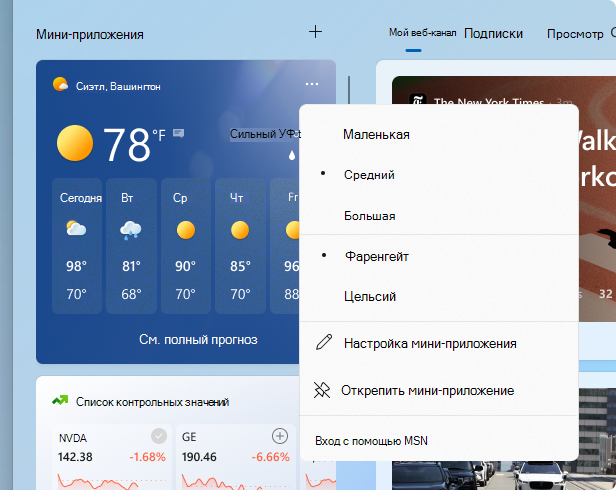
Чтобы закрепить мини-приложения на доске мини-приложений, нажмите кнопку Дополнительные параметры в верхнем углу мини-приложения, а затем выберите Закрепить мини-приложение.
Открепить мини-приложение
Чтобы открепить мини-приложение на панели мини-приложений, нажмите кнопку Дополнительные параметры в верхнем углу мини-приложения, а затем выберите Открепить мини-приложение.
Примечание
Мини-приложение, которое вы открепить, может по-прежнему отображаться на доске, если оно соответствует вашим интересам. Чтобы полностью удалить мини-приложение на панели мини-приложений, нажмите кнопку Дополнительные параметры в верхнем углу мини-приложения, а затем выберите Скрыть это мини-приложение.
Перемещение мини-приложения
Чтобы переместить закрепленное мини-приложение в другое место в разделе Мини-приложения на панели, выберите заголовок мини-приложения и перетащите мини-приложение в новое место в закрепленном разделе.
Изменение размера мини-приложения
Чтобы сделать мини-приложение больше или меньше в закрепленном разделе, нажмите кнопку Дополнительные параметры в верхнем углу мини-приложения, а затем выберите Малый, Средний или Большой.
Примечание
Некоторые мини-приложения могут предлагать только один или два размера.
Настройка мини-приложения
Чтобы изменить мини-приложение, нажмите кнопку Дополнительные параметры в верхнем углу мини-приложения, а затем выберите Настроить мини-приложение.
Редактирование мини-приложения дает вам доступ к параметрам настройки, таким как изменение города для мини-приложения погоды или обновление списка просмотров для мини-приложения ваших акций.
Скрытие мини-приложения
Чтобы скрыть мини-приложение от отображения на панели мини-приложений, нажмите кнопку Дополнительные параметры в верхнем углу мини-приложения, а затем выберите Скрыть это мини-приложение.
Примечание
Скрытие мини-приложения выходит из связанного приложения или службы. У вас больше не будет мини-приложения на доске мини-приложений, если вы не закрепите его снова в коллекции мини-приложений.
Вопросы и ответы
Что делать, если мини-приложения работают неправильно?
Чтобы мини-приложения работали должным образом, вам потребуются последние обновления как для пакета веб-интерфейса Windows, так и для Microsoft Edge.
Хотя они должны обновляться автоматически, дополнительные сведения о том, чтобы обеспечить их актуальность, можно здесь:
Какие данные собирает корпорация Майкрософт?
Доска мини-приложений — это персонализированный интерфейс, основанный на MSN, который показывает наиболее релевантные мини-приложения и содержимое в зависимости от использования. Чтобы получить доступ к данным, связанным с вашей учетной записью Майкрософт и используемым для персонализации доски мини-приложений, и управлять ими, перейдите на панель мониторинга конфиденциальности Майкрософт. Или, чтобы остановить сбор этих данных, можно выйти из панели мини-приложений.
Диагностические данные Windows собираются с панели мини-приложений и определяются параметрами диагностических данных, выбранными в приложении "Параметры Windows". Дополнительные сведения о диагностических данных в Windows.
Так как каждое мини-приложение работает на основе разных приложений или служб, отдельные мини-приложения также могут собирать данные. Чтобы просмотреть возможности мини-приложения, выберите Дополнительно на мини-приложении и проверка сообщение Вошел в систему. Каждое мини-приложение является расширением соответствующего приложения или службы и управляется параметрами для этого приложения или службы. Это означает, что изменить параметры конфиденциальности для мини-приложения — изменить их для приложения или службы, которая обеспечивает это мини-приложение.
Примечание
Некоторые приложения или службы, которые поддерживают мини-приложения, могут адаптировать содержимое на основе вашей оценки расположения, чтобы обеспечить наиболее контекстно релевантный интерфейс. Оценка расположения может поступать из службы определения местоположения Windows, если она включена, в противном случае она может вернуться к использованию IP-адреса вашего подключения к Интернету.