
Примечание
Поддержка Windows 10 прекращена 14 октября 2025 г.
- После 14 октября 2025 г. корпорация Майкрософт больше не будет предоставлять бесплатные обновления программного обеспечения из Центра обновления Windows, техническую помощь и исправления безопасности для Windows 10. Ваш компьютер по-прежнему будет работать, но мы рекомендуем перейти на Windows 11.
- Подробнее
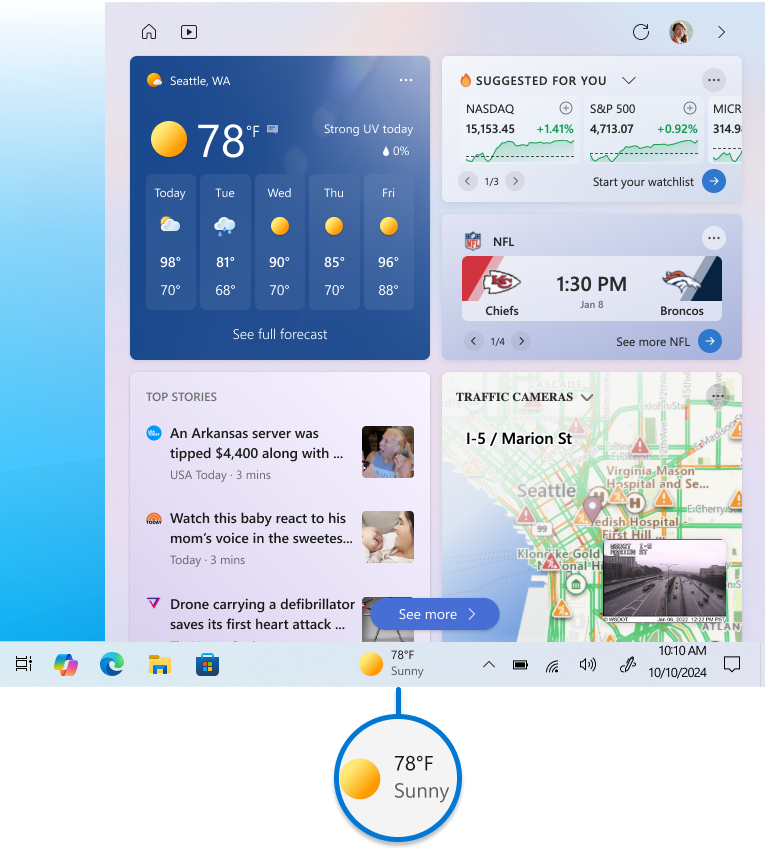
Функция новостей и интересов в Windows 10 предназначена для информирования и обновления прямо с панели задач Windows. С помощью этой функции вы можете легко получать доступ к обновлениям погоды, новостям и другим интересам без необходимости переключаться между приложениями или веб-сайтами. Вы можете просмотреть текущие погодные условия вашего расположения непосредственно на панели задач и навести указатель мыши на значок, чтобы увидеть краткую, сканируемую информацию по таким темам, как спорт, акции, местные новости и критические заголовки.
Новости и интересы используют информационные карточки для отображения содержимого различных типов. Каждая карта представляет определенную тему, например погоду, популярные истории, спорт, запасы и трафик. Эти карточки обновляются с течением времени, чтобы предоставить последние сведения. Вы можете настроить канал новостей и интересов в соответствии с вашими предпочтениями, добавив или удалив информационные карточки. Это означает, что вы можете адаптировать его для отображения информации, которая наиболее важна для вас, что делает его удобным способом оставаться на связи и быть в курсе в течение всего дня.
Чтобы открыть новости и интересы, наведите указатель мыши на кнопку новости и интересы на панели задач или нажмите кнопку новости и интересы.
Настройка новостей и интересов
В следующих разделах описаны распространенные операции по настройке новостей и интересов. Разверните каждый раздел, чтобы узнать больше:
Открытие веб-канала при наведении указателя мыши
Windows 11. Откройте мини-приложение Новости и интересы, выберите Параметры. Чтобы изменить поведение, установите переключатель Открыть доску мини-приложений при наведении указателя мыши в положение Вкл. или Выкл.
Windows 10: вы можете быстро взглянуть на веб-канал, наведите указатель мыши на значок погоды. Чтобы изменить это поведение, щелкните правой кнопкой мыши пустое место на панели задач, выберите Новости и интересы и выберите Открыть при наведении указателя мыши , чтобы очистить поле.
Изменение расположения или языка
Вы можете вручную обновить основное расположение и язык, чтобы получить более релевантное содержимое. Откройте новости и интересы на панели задач, а затем щелкните значок учетной записи пользователя  .
.
- Выберите Расположение , чтобы задать основное расположение и просмотреть более релевантное содержимое для этого расположения. Это также обновит расположение, используемое для погоды на панели задач.
- Выберите раскрывающееся меню Язык и содержимое , чтобы выбрать подходящий язык для содержимого в веб-канале.
Чтобы изменить домашнее и рабочее расположение для трафика, выберите три точки на карта трафика и выберите Изменить расположение дома или Изменить рабочее расположение.
Изменение температурных единиц
На панели задач может отображаться температура в градусах Цельсия (°C) или По Жаренгейту (°F). Чтобы переключиться между этими двумя единицами, щелкните значок новости и интересы на панели задач, выберите три точки  сведения о погоде карта, а затем выберите Цельсия или Градус по Жаренгейту.
Вы можете изменить, как выглядят новости и интересы на панели задач. Чтобы отобразить только значок погоды и сэкономить место на панели задач, можно переключиться в режим только значка. Щелкните правой кнопкой мыши любое пустое место на панели задач и выберите Новости и интересы>Показать только значок.
Сокращение обновлений панели задач
Примечание
Этот параметр недоступен в Windows 11.
В обновлениях панели задач отображается персонализированное содержимое, вращающееся непосредственно на панели задач. Соответствующие информационные карточки также отображаются в расширенном представлении в веб-канале.
Чтобы отключить обновления панели задач в Windows 10, щелкните правой кнопкой мыши пустое место на панели задач и выберите Новости и интересы>Уменьшить обновления панели задач. После этого вы получите только информацию о погоде на панели задач.
Примечание
Если у вас есть информация, карта отключена, вы не получите смены обновлений панели задач, связанных с этой информацией, карта.
Включение и отключение функции новостей и интересов
Windows 11: щелкните правой кнопкой мыши пустое место на панели задач и выберите пункт Параметры панели задач. Чтобы изменить поведение, установите переключатель Мини-приложения в положение Вкл. или Выкл.
Windows 10: щелкните правой кнопкой мыши пустое место на панели задач и выберите Пункт Новости и интересы>Отключить. Если отключить новости и интересы, погода больше не будет отображаться на панели задач. Чтобы включить новости и интересы, щелкните правой кнопкой мыши пустое место на панели задач и выберите Новости и интересы>Показать значок и текст.
Персонализация ленты
Новости и интересы отображают содержимое по различным темам. Каждый раздел содержится в карта информации, которая обновляется с течением времени.
Выбор и переключение профилей Microsoft Edge
Войдите в Microsoft Edge , чтобы персонализировать свои новости и интересы с интересующими вас темами.
Если в Microsoft Edge несколько профилей, выберите нужный профиль. Откройте новости и интересы на панели задач, а затем щелкните значок учетной записи пользователя >Переключиться в другой профиль> выберите другой профиль для использования.
Вы можете управлять различными профилями из Microsoft Edge. Дополнительные сведения см. в статье Вход и создание нескольких профилей в Microsoft Edge.
Включение и отключение информационных карточек
Вы можете включить или отключить информационные карточки для погоды, денег, спорта и т. д., перейдя в карта, нажав кнопку а затем выбрав параметр, чтобы скрыть карта.
Чтобы управлять всеми информационными карточками, откройте новости и интересы на панели задач, а затем выберите значок учетной записи пользователя . Выберите параметр Информационные карточки и включите или отключите интересующие карты.
Управление интересами и отслеживаемой источниками
Ваш веб-канал со временем станет более персонализированным, и ниже приведены инструкции по настройке избранных источников. Откройте новости и интересы на панели задач, а затем щелкните значок учетной записи пользователя .
Выберите Управление интересами, чтобы открыть страницу персонализации. Здесь вы можете:
- Используйте поле поиска для поиска тем или издателей, на которые вы хотите подписаться
- Просмотрите темы по категориям и выберите интересующие вас темы
- Просмотр интересов и издателей и управление ими в следующем разделе
Выберите нужные истории
Вы также можете настроить веб-канал в своих предпочтениях, когда видите историю:
- Нажмите кнопку закрыть
 , чтобы удалить статью и оставить отзыв, например Не интересуется этой историей или Заблокировать издателя
 - Нажмите кнопку " в новостях и выберите подписаться на издателя.
Вопросы и ответы
Как определяется мое расположение?
Некоторые приложения или службы, которые поддерживают ваши новости и интересы, могут адаптировать содержимое с помощью оценки расположения на основе нескольких компонентов. Например, некоторые приложения или службы могут использовать службу определения местоположения Windows, если вы включили расположение на устройстве Windows. Если вы не включили расположение, также могут использоваться другие технологии, такие как Bluetooth, Wi-Fi, сотовый модем и IP-адрес. Эти приложения и службы Майкрософт оценивают общее расположение устройства, например город, почтовый индекс или регион, чтобы предоставить вам наиболее подходящий интерфейс.
Почему персонализация не работает должным образом?
Ваш веб-канал узнает о вас со временем и будет отражать ваши предпочтения, поэтому вы можете наблюдать изменения не сразу. Содержимое отображается в веб-канале, когда появится новое содержимое, соответствующее параметрам персонализации. Если вы изменили параметры для сведений, карта, они должны быть отражены после нажатия значка "Обновить веб-канал" рядом со значком учетной записи пользователя .
Как изменить параметры конфиденциальности?
Вы можете получить доступ к своим сведениям о конфиденциальности на панели мониторинга конфиденциальности Майкрософт. Кроме того, в браузере Microsoft Edge есть встроенные элементы управления для ограничения отслеживания от рекламодателей и третьих лиц.