
Предположим, вам нужно использовать разные номера или форматы и стили номеров страниц для разных разделов документа, например i, ii, iii... для введения и оглавления и 1, 2, 3... для всех остальных разделов. Хитрость заключается в том, чтобы разделить документ на разделы и убедиться, что эти разделы не связаны. После этого нужно настроить нумерацию страниц для каждого раздела, выполнив указанные ниже действия.
Поместите курсор в начале первой строки на странице, на которой нужно остановить, запустить или изменить нумеровку страниц.
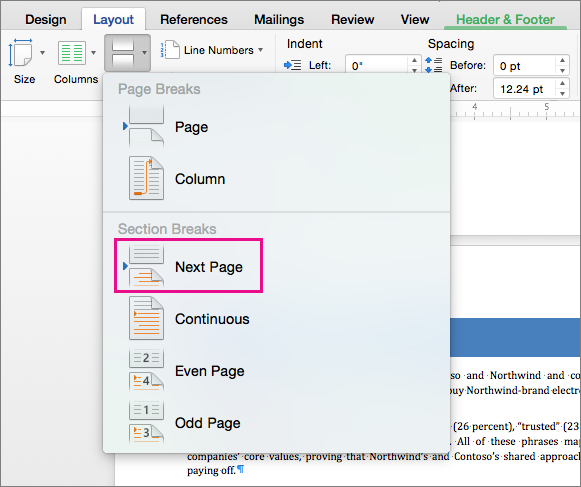
Выберите элемент Макет, чтобы открыть вкладку Макет.

Выберите Разрывы, а затем — Следующая страница.
На странице, следующей за разрывом раздела, дважды щелкните область того колонтитула (верхнего или нижнего), в котором должны отображаться номера страниц.
В Word открывается колонтитул для редактирования и автоматически отображается вкладка Колонтитулы.Щелкните флажок Как в предыдущем разделе, чтобы снять его и отделить колонтитул от колонтитулов предыдущего раздела.

Примечание
Верхний и нижний колонтитулы связаны отдельно. Если номер страницы находится в верхнем колонтитуле, отключите связывание для верхних колонтитулов. Если номер страницы находится в нижнем колонтитуле, отключите связывание для нижних колонтитулов.
На вкладке Колонтитулы нажмите кнопку Номер страницы и выберите Номер страницы.
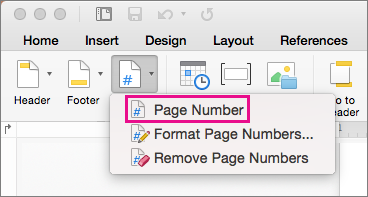
В Word отображается диалоговое окно Номера страниц.
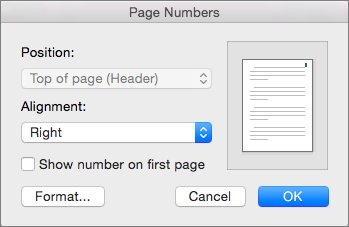
В разделе Номера страниц выберите положение и выравнивание номеров страниц. Если вы не хотите, чтобы номер страницы отображалось на первой странице, снимите флажок Показать номер на первой странице проверка.
Чтобы выбрать формат или управлять начальным номером, на вкладке Верхний & нижний колонтитул щелкните Номерстраницы Номер страницы.>
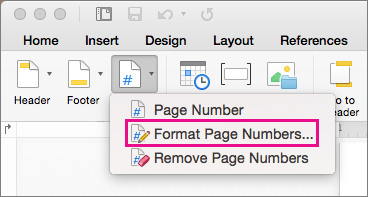
В Word отображается диалоговое окно Формат номеров страниц.
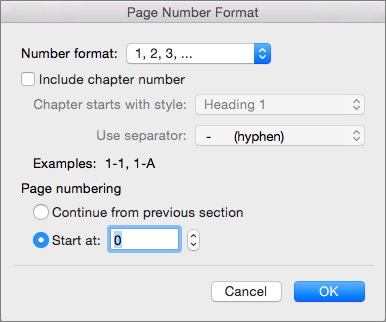
Если вы хотите изменить стиль нумеровки, выберите другой стиль в списке Формат номера .
Если вы хотите изменить начальный номер страницы в созданном разделе, выберите Начать с и введите номер.
Нажмите кнопку ОК, чтобы принять изменения и закрыть окно Формат номеров страниц.
Если вы закончили вносить изменения в колонтитул, выберите команду Закрыть окно колонтитулов или дважды щелкните в документе за пределами колонтитула.
