Скачайте этот шаблон
Или в Word перейдите в раздел Создать файл> и выполните поиск по нумеровке страниц брошюры.
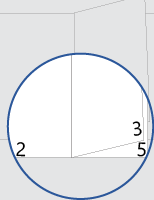
Этот шаблон предоставляет документ, который выкладывается таким образом, что номер страницы находится на внешнем поле каждой страницы, когда документ печатается двусторонне. Титульная страница не имеет номера страницы спереди или сзади.
При печати не забудьте напечатать с обеих сторон, перевернутый на коротком краю.
Замените текст в документе собственным и следуйте приведенным ниже советам по настройке номеров страниц или нижних колонтитулов:
Настройка и печать брошюры со скрепкой
- Перейдите кразделу Настройка>полей для страницы макета>>Настраиваемые поля.
- На вкладке Поля в разделе Страницы в раскрывающемся списке Несколько страниц выберите Книжный сверток, а затем нажмите кнопку ОК.
Word показывает, что каждая половина альбомно-ориентированной страницы будет одной страницей брошюры. - Перейдите в раздел Печать файла> и выберите Печать с обеих сторон.
- В том же раскрывающемся списке выберите Перевернуть страницы на коротком крае.
- Нажмите Печать.
- Сложите все печатные страницы пополам и используйте длинный степлер для скобы вдоль сгиба.
По центру номера страницы
- На нечетной странице дважды щелкните номер страницы, чтобы изменить нижний колонтитул, а затем нажмите клавиши CTRL+E.
- Повторите процесс на четной странице: дважды щелкните номер страницы, чтобы изменить нижний колонтитул, а затем нажмите клавиши CTRL+E.
Добавьте в номер страницы текст, например "p." или "Page"
- На нечетной странице дважды щелкните номер страницы, чтобы изменить нижний колонтитул, а затем введите нужный текст, например p. или Page.
- Повторите процесс на четной странице: дважды щелкните номер страницы, чтобы изменить нижний колонтитул, а затем введите нужный текст.
Добавление содержимого, например имени автора или текущей даты, в нижний колонтитул
Выполните эти действия на нечетной странице, а затем повторите их на четной странице.
На вкладке Вставка в группе Верхний & нижний колонтитул выберите Нижний колонтитул>пустой (три столбца).
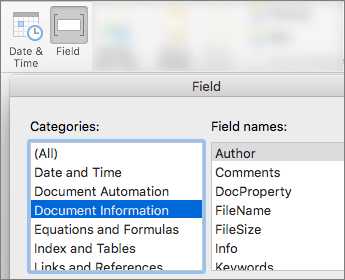
Замените заполнители своим содержимым. Чтобы вставить содержимое из документа (например, автор и имя файла), выберите Верхний колонтитул & Нижний колонтитул>Вставить>сведения о документе.
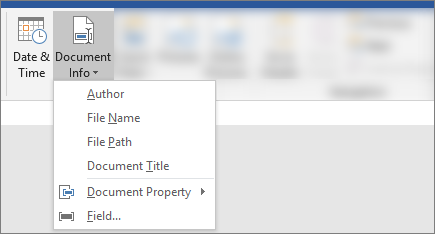
Чтобы добавить текущую дату, выберите Дата & время в той же группе (Верхний & Нижний колонтитул>вставить).Совет
Если вы хотите, чтобы в печатном документе всегда отображалась дата печати, выберите Обновить автоматически.
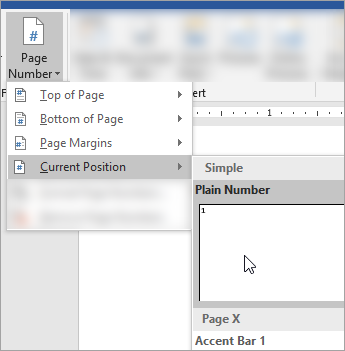
Используйте один из заполнителей для номера страницы. Выберите Вкладка Верхний & Нижний колонтитул>& колонтитулы группы >Номер> страницыТекущая позиция, а затем выберите Обычный номер.
Если вы не используете все заполнители, удалите те, которые не используются.