В Word можно создать форму, которую другие пользователи могут заполнить и сохранить или распечатать. Для этого вы начнете работу с базовым содержимым в документе, возможно, с помощью шаблона формы. Затем можно добавить элементы управления содержимым для таких элементов, как поля проверка, текстовые поля, средства выбора даты и раскрывающиеся списки. При необходимости эти элементы управления содержимым можно связать с данными базы данных.
Ниже приведены рекомендуемые действия в последовательности.
Отображение вкладки "Разработчик"
В Word убедитесь, что на ленте отображается вкладка Разработчик.
(См. инструкции здесь: Показать вкладку разработчика.)
Откройте шаблон или пустой документ, на основе которого будет формироваться форма.
Вы можете начать с шаблона или просто начать с нуля с пустым документом.
Создание формы на основе шаблона
- Перейдите в раздел Создать файл>.
- В поле Поиск шаблонов в интернете введите Формы или нужную форму. Затем нажмите клавишу ВВОД.
- В отображаемых результатах щелкните правой кнопкой мыши любой элемент и выберите создать.
Создание формы на основе пустого документа
- Перейдите в раздел Создать файл>.
- Выберите Пустой документ.
Добавьте содержимое в форму
Перейдите в раздел Элементы управлениявкладки Разработчик, где можно выбрать элементы управления для добавления в документ или форму. Наведите указатель мыши на любой значок в нем, чтобы узнать, какой тип элемента управления он представляет. Различные типы элементов управления описаны ниже. После вставки элемента управления можно задать свойства .
Чтобы удалить элемент управления содержимым, щелкните его правой кнопкой мыши и выберите во всплывающем меню пункт Удалить элемент управления содержимым .
Примечание
Вы можете распечатать форму, созданную с помощью элементов управления содержимым. Однако поля вокруг элементов управления содержимым не будут печататься.
Вставка текстового элемента управления
Элемент управления содержимым форматированного текста позволяет пользователям форматировать текст (например, полужирный, курсивный) и вводить несколько абзацев. Чтобы ограничить эти возможности, используйте элемент управления содержимым в виде обычного текста.
- Щелкните или коснитесь места, куда вы хотите вставить элемент управления.
- Выберите Элементуправления содержимым в формате форматированного текста разработчика>
 элемента управления "Обычный текст" элемент
  ".
".
Дополнительные сведения о настройке определенных свойств для этих элементов управления см. в статье Установка или изменение свойств для элементов управления содержимым.
Вставка элемента управления "рисунок".
Элемент управления "Рисунок" чаще всего используется для шаблонов, но вы также можете добавить элемент управления "Рисунок" в форму.
- Щелкните или коснитесь места, куда вы хотите вставить элемент управления.
- Выберите Элементуправления содержимым "Изображениеразработчика>
 ".
".
Дополнительные сведения о настройке определенных свойств для этих элементов управления см. в статье Установка или изменение свойств для элементов управления содержимым.
Вставка элемента управления "стандартный блок"
Используйте элемент управления стандартным блоком , если требуется, чтобы пользователи выбрали определенный блок текста. Они полезны, если необходимо добавить различные стандартные тексты в зависимости от конкретного назначения документа. Вы можете создать элементы управления содержимым форматированного текста для каждой версии стандартного текста, а затем использовать элемент управления стандартным блоком в качестве контейнера для элементов управления содержимым форматированного текста.
Перейдите на вкладку Разработчик .

Щелкните или коснитесь места, куда вы хотите вставить элемент управления.
Выберите Элемент управления содержимым коллекции
 .
.
Дополнительные сведения о настройке определенных свойств для этих элементов управления см. в статье Установка или изменение свойств для элементов управления содержимым.
Вставка поля со списком или раскрывающегося списка
В поле со списком пользователи могут выбрать один из предложенных вами пунктов или ввести собственный вариант. В раскрывающемся списке пользователи могут только выбрать один из имеющихся пунктов.
Перейдите в раздел Поле со списком для разработчика> Элементуправления содержимым или раскрывающийся список Список элементов управления содержимым


Выберите элемент управления содержимым, а затем выберите Свойства.
Чтобы создать список вариантов, выберите Добавить в разделе Свойства раскрывающегося списка.
Введите вариант в поле Отображаемое имя, например Да, Нет или Возможно.
Повторяйте этот шаг до тех пор, пока все нужные вам значения не окажутся в раскрывающемся списке.При необходимости задайте остальные свойства.
Примечание
Если выбрать флажок Содержимое не может быть изменено проверка, пользователи не смогут щелкнуть нужный вариант.
Вставка элемента управления "выбор даты"
- Щелкните или коснитесь того места, где вы хотите вставить элемент управления выбора даты.
- Нажмите
 Средства выбора даты разработчика> элемент управления содержимым .
Дополнительные сведения о настройке определенных свойств для этих элементов управления см. в статье Установка или изменение свойств для элементов управления содержимым.
Вставка флажка
- Щелкните или коснитесь того места, где вы хотите вставить элемент управления "флажок".
- Установитефлажок Элемент управления содержимымдля разработчика>

Дополнительные сведения о настройке определенных свойств для этих элементов управления см. в статье Установка или изменение свойств для элементов управления содержимым.
Использование устаревших элементов управления формы
Элементы управления формы прежних версий предназначены для совместимости с предыдущими версиями Word и состоят из традиционной формы и элементов управления Active X.
- Щелкните или коснитесь того места, где вы хотите вставить традиционный элемент управления.
- Перейдите
 списокУстаревшие формыдля разработчиков>.
 - Выберите нужный элемент управления в разделе Формы предыдущих версий или Элементы ActiveX.
Установка или изменение свойств элементов управления содержимым
У каждого элемента управления содержимым есть параметры, которые можно установить или изменить. Например, для элемента управления "Выбор даты" вы можете выбрать различные форматы отображения даты.
- Выберите элемент управления содержимым, который вы хотите изменить.
- Перейдите враздел Свойстваразработчика>.
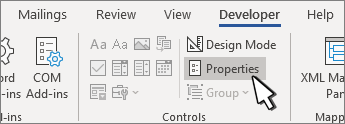
- Измените нужные свойства.
Добавить защиту формы
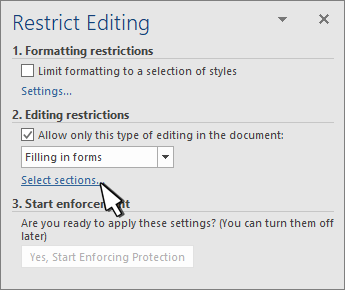
Если вы хотите ограничить возможности редактирования или форматирования формы пользователями, воспользуйтесь командой Ограничить редактирование.
- Откройте форму, которую хотите заблокировать или защитить.
- Выберите Разработчик ограничить>редактирование.

- После выбора ограничений выберите Да, начать применение защиты.

Дополнительный совет:
Если вы хотите защитить только части документа, разделите его на разделы и защитите только определенные разделы.
Для этого выберите Выбрать разделы на панели Ограничить правку. Дополнительные сведения о разделах см. в разделе Вставка разрыва раздела.