
Word и Outlook используют сочетание клавиш из трех символов, которое вставляет в документ или сообщение правило по горизонтали полной ширины. Внешний вид этого правила зависит от используемого символа, как показано на рисунке ниже.
Примечание
Внешний вид и поведение горизонтальных линий может немного отличаться в Word документах и сообщениях Outlook.
Вставка горизонтальной линии путем ввода нескольких символов
- Поместите курсор туда, куда вы хотите вставить горизонтальную линию.
- Введите три символа, показанные ниже, а затем нажмите клавишу ВВОД.
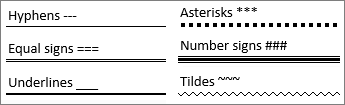
Строка вставляется через доступную ширину документа или сообщения. В Word ширина также может соответствовать столбцу, если используется в макете с несколькими столбцами. Чтобы добавить текст над строкой, поместите курсор в нужное место и начните вводить текст.
Совет
Чтобы отменить горизонтальную линию и сохранить три символа, нажмите клавишу Backspace сразу после создания строки.
Отформатируйте горизонтальную линию после ее создания
Сочетание клавиш из трех символов создает пустой абзац с нижней границей. Чтобы изменить внешний вид этой линии границы, используйте параметры Границы .
На ленте щелкните стрелку вниз рядом с пунктом Границы (на вкладке Главная в Word или На вкладке Формат текста в Outlook).
Выберите Границы и заливка в нижней части меню.
В диалоговом окне измените стиль, цвет или ширину строки и нажмите кнопку ОК.
Чтобы применить изменения, снова нажмите кнопку
 .
.
Совет
Так как строка на самом деле является абзацем, вы можете создать поле, выбрав Все границы или Внешние границы.
Отключение функции автоматической строки
Вот как запретить Word или Outlook вставлять горизонтальную линию при вводе трех сочетаний символов.
Word
- На вкладке Файл выберите пункт Параметры.
- На вкладке Правописания выберите Параметры автозамены и выберите Автоформатировать по мере ввода.
- Снимите флажок Пограничные линии .
- Нажмите кнопку ОК.
Outlook
- На вкладке Файл выберите пункт Параметры.
- Перейдите на вкладку Почта и выберите Параметры редактора.
- На вкладке Правописания выберите Параметры автозамены и выберите вкладку Автоформат по мере ввода .
- Снимите флажок Пограничные линии в разделе Применить по мере ввода.
- Нажмите кнопку ОК.
Другие способы рисования линии
Чтобы нарисовать линию с помощью фигуры, см. статью Рисование линии в Word или Outlook.
Сведения о рисовании произвольной линии с помощью рукописного ввода см. в статье Рисование и запись с помощью рукописного ввода в Office.