Чтобы отправлять массовую электронную почту путем слияния, необходимо уже установить программу для электронной почты, совместимую с MAPI, например Outlook или Gmail.
В следующем процессе предполагается, что у вас уже есть сообщение, которое вы собираетесь отправить, чтобы открыть в Microsoft Word.
Подготовка основного документа
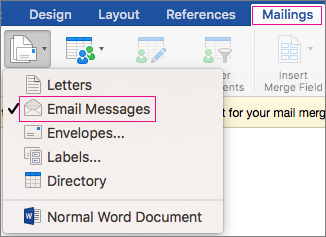
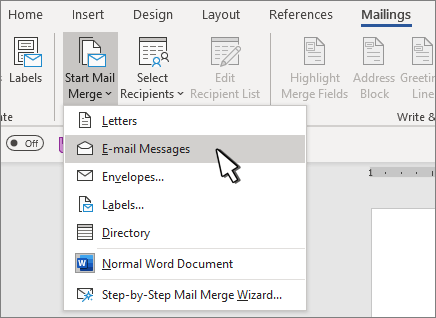
- Перейдите в раздел Рассылки>Начать слияние>сообщений электронной почты.
Настройка списка рассылки
Список рассылки — это источник данных. Дополнительные сведения см. в разделе Источники данных, которые можно использовать для слияния.
Советы
- Если у вас нет списка рассылки, вы сможете создать его во время слияния.
- Если в качестве источника данных используется электронная таблица Excel, отформатируйте почтовые индексы в виде текста, чтобы избежать автоматического удаления начальных нулей. Дополнительные сведения см. в статье Форматирование номеров слияния, дат и других значений в Excel.
- Если вы хотите использовать контакты Outlook в качестве источника списка, убедитесь, что Outlook является вашей почтовой программой по умолчанию и имеет ту же версию, что и Word.
Связывание списка рассылки с сообщением электронной почты
Убедитесь, что источник данных содержит столбец для адресов электронной почты и адрес электронной почты для каждого предполагаемого получателя.
- Перейдите в раздел Рассылки>Выберите получателей.
- Выберите источник данных. Дополнительные сведения см. в разделе Источники данных, которые можно использовать для слияния.
- Выберите Файл>Сохранить.
Дополнительные сведения о редактировании, сортировке или фильтрации списка рассылки см. в статье Слияние: изменение получателей.
Добавление персонализированного содержимого в сообщение электронной почты
- Перейдите враздел Строка приветствиярассылки>.
- Выберите формат.
- Нажмите кнопку ОК, чтобы вставить поле слияния.
- Выберите Файл>Сохранить .
Вы можете добавить другие поля из источника данных. Дополнительные сведения об этом см. в разделе Вставка полей слияния.
Примечание
После вставки полей необходимо будет отформатировать сообщение электронной почты вручную.
Сведения о том, как исправить любую недостающую часть адресов или других полей, см. в статье Слияние: совпадение полей.
Чтобы изменить шрифт, размер или интервал объединенного содержимого, выберите имя поля слияния и внесите необходимые изменения.
Предварительный просмотр и завершение
Выберите Предварительный просмотр результатов, а затем нажмите
 или Кнопку Предыдущая
 чтобы просмотреть имена и адреса в тексте письма.
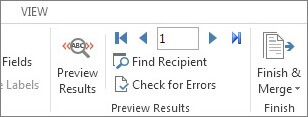
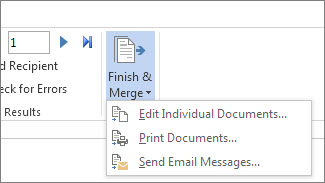
Нажмите кнопку Готово & объединить>отправку сообщений электронной почты.
В поле Кому выберите столбец электронного адреса или поле из списка рассылки.
Примечание
Word отправляет отдельное сообщение на каждый адрес электронной почты. Вы не можете cc или BCC других получателей. Вы не можете добавлять вложения, но вы можете включить ссылки,
В поле Тема введите тему сообщения.
В поле Формат почты выберите HTML (параметр по умолчанию) или обычный текст , чтобы отправить документ в качестве текста сообщения электронной почты.
В разделе Отправить записи выберите один из следующих вариантов:
- Все записи (по умолчанию).
- Текущую запись, чтобы отправить только запись, отображаемую на экране.
- С и По, чтобы отправить только диапазон записей.
Нажмите кнопку ОК, чтобы выполнить слияние.
Сохранение персонализированного сообщения (необязательно)
Перейдите в раздел Сохранить файл>. Когда вы сохраняете основной документ, сохраняется и его подключение к источнику данных. Для повторного использования откройте документ и ответьте Да, когда появится запрос на сохранение подключения к источнику данных.