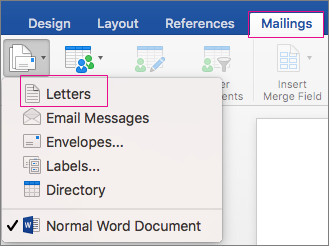
Слияние позволяет создать пакет персонализированных писем, где каждая буква идентична по макету, форматированию, тексту и графике, за исключением персонализированных частей, таких как приветствие.
Подготовка письма
- Перейдите в раздел Рассылки> Начатьписьмаслияния>.

- В Word введите текст письма, которое вы хотите отправить в список рассылки.
Настройка списка рассылки
Список рассылки — это источник данных, содержащий сведения, которые Word использует для настройки письма. См . статью Источники данных, которые можно использовать для слияния.
Если вам нужно отсортировать или отфильтровать список рассылки, см. статью Слияние почты: изменение получателей.
Добавление персонализированного содержимого в письмо
Добавьте в письмо содержимое, которое отличается для каждого человека, который его получает.
- Перейдите враздел Блок адресоврассылки>.

- Выберите формат для имени получателя в диалоговом окне Вставка блока адресов .
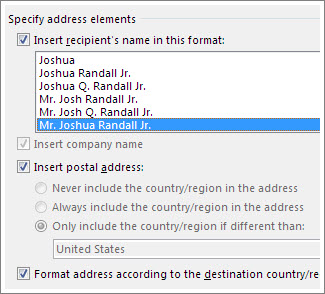
Дополнительные сведения см. в статье Вставка блока адреса. - Нажмите кнопку ОК.
- Нажмите кнопку Строка приветствия.

- Выберите нужный формат в диалоговом окне Вставка строки приветствия .
Дополнительные сведения см. в статье Вставка строки приветствия. - Нажмите кнопку ОК , чтобы вставить поле строки приветствия.
- Перейдите в раздел Сохранить файл>.
Чтобы вставить другие пользовательские сведения из списка рассылки, см. статью Добавление полей слияния по одному.
Предварительный просмотр и печать букв
- Перейдите в разделПредварительные результатырассылки>, чтобы просмотреть свои письма.

- Нажмите
 или
или  чтобы прокрутить набор данных, чтобы убедиться, что имена и адреса выглядят правильно.
 - Выберите Предварительный просмотр результатов снова переключитесь с объединенных результатов обратно на поля слияния в письме.
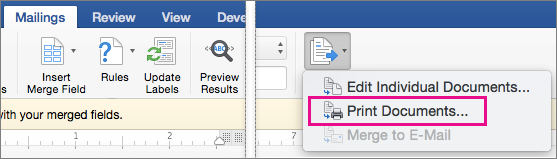
- Выберите Готово & объединить>документы печати.
Выберите Изменить отдельные документы, Распечатать документы или Отправить сообщения Email.

Сохранение персонализированного письма
Перейдите в раздел Сохранить файл>. При сохранении документа слияния он остается подключенным к списку рассылки для дальнейшего использования.
Чтобы повторно использовать документ слияния, откройте документ слияния. Выберите Да, если Word предложит сохранить подключение.