
Эта статья предназначена для пользователей, которые хотят управлять своим компьютером и создавать текст с применением голоса в Windows. Эта статья является частью набора содержимого Поддержка специальных возможностей Windows, где вы можете найти дополнительные сведения о функциях специальных возможностей Windows. Для получения общей помощи посетите служба поддержки Майкрософт дома.
Голосовой доступ теперь можно использовать для настройки нового компьютера с Windows и перехода по встроенному интерфейсу (OOBE). Во время настройки требуется только подключение к Интернету. Список команд голосового доступа см. в разделе Список команд голосового доступа.
Голосовой доступ — это функция в Windows 11, которая позволяет всем пользователям управлять компьютером и создавать текст, используя только свой голос и без подключения к Интернету. Например, вы можете открывать приложения и переключаться между ними, просматривать веб-страницы, читать и создавать электронные письма, используя голос. Дополнительные сведения см. в статье Использование голосового доступа для управления компьютером и создания текста с помощью голоса.
Голосовой доступ доступен в Windows 11 версии 22H2 и более поздних. Дополнительные сведения о новых функциях Windows 11 22H2 и о том, как получить обновление, см. в статье Новые возможности последних обновлений Windows. Не знаете, какая версия Windows установлена у вас на устройстве? См. статью Поиск версии Windows.
В этом разделе
- Настройка нового компьютера с Windows с голосовой связью
- Вход на компьютер с помощью голосового доступа
Настройка нового компьютера с Windows с голосовой связью
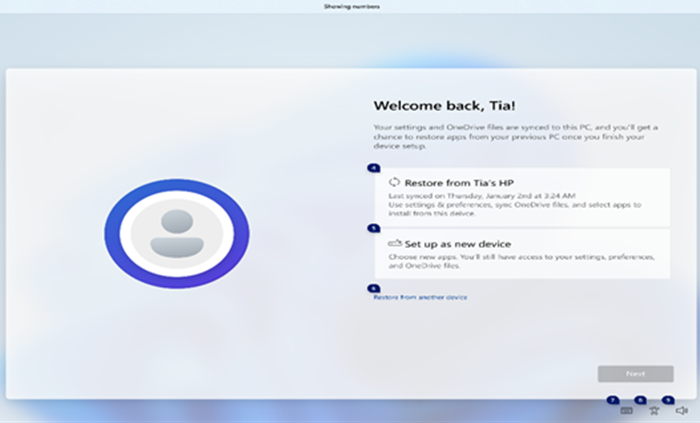
Вы можете настроить новый компьютер с Windows и перейти по экрану "Встроенный интерфейс" (OOBE) с голосовой связью.
- Запустите всплывающее окно Специальные возможности на экране OOBE и выберите голосовой доступ, чтобы включить его.

Примечание
Убедитесь, что вы подключены к Интернету во время настройки компьютера, чтобы включить скачивание языковой модели и настроить голосовой доступ.
- Перейдите по OOBE и вставьте пароль с помощью сенсорной клавиатуры. Скажите "Показать клавиатуру", чтобы открыть сенсорную клавиатуру с цифрами. Дополнительные сведения о сенсорной клавиатуре см. в разделе "Использование сенсорной клавиатуры" статьи Диктовать текст с помощью голоса.
- Управляйте мышью и фокусом с помощью наложений чисел и сетки. Дополнительные сведения об использовании наложения см. в разделе "Взаимодействие с элементами пользовательского интерфейса с помощью числовых наложений" статьи Использование голоса для взаимодействия с элементами на экране.
Вход на компьютер с помощью голосового доступа
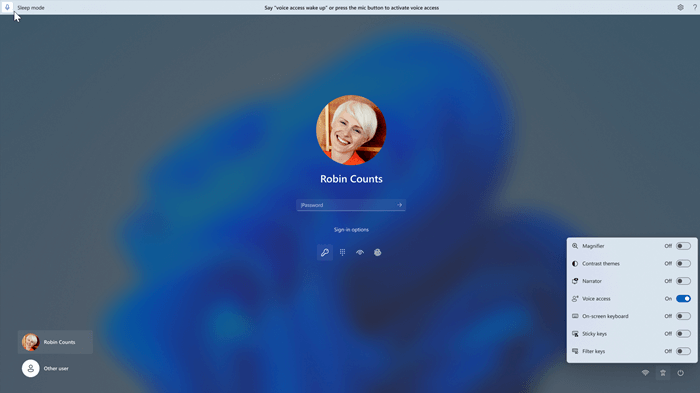
Выполните следующие действия, чтобы войти на компьютер и получить доступ к другим областям на экране блокировки с голосовой связью.
- Включите голосовой доступ из всплывающего окна Специальные возможности на экране блокировки.
Примечание
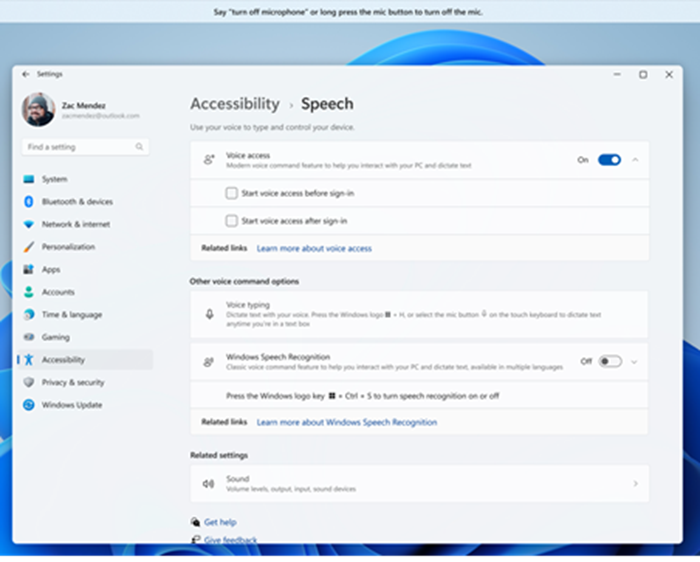
- Если вы никогда не пробовали голосовой доступ, рекомендуется выполнить поиск голосового доступа в поиске на панели задач и завершить начальную настройку перед первой попыткой на экране блокировки.
- Чтобы автоматически получать голосовой доступ каждый раз, выберите Параметры Специальные >> возможности Речь в меню Пуск и проверка Начать голосовой доступ перед войдите.
- Следуйте инструкциям на панели голосового доступа, чтобы сосредоточиться на поле пароля и использовать голос для диктовки пароля или ПИН-кода.
- Кроме того, можно сказать "показать клавиатуру", чтобы открыть сенсорную клавиатуру с числовыми метками.
- Вы можете произвести цифры на ключах, чтобы ввести связанные с ним буквы. Это замаскируется фактический пароль, который вы вводите, от услышанного кем-либо в вашем районе. Дополнительные сведения об использовании сенсорных клавиатур см. в разделе "Использование сенсорной клавиатуры" статьи Диктовать текст с помощью голоса.
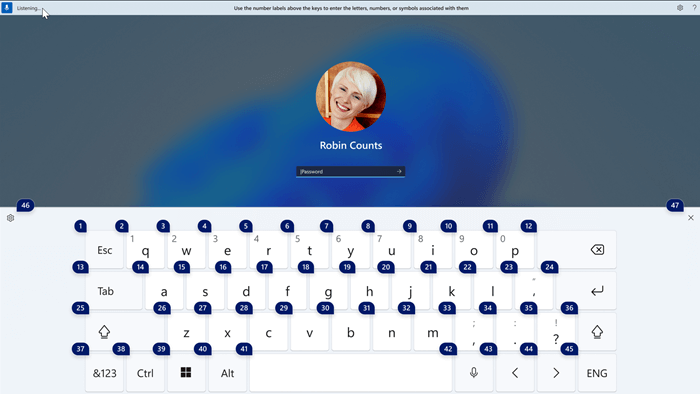
- Вы также можете использовать другие команды, такие как "Показать числа" или "Щелкните <имя> элемента", чтобы получить доступ к другим элементам на экране блокировки.
См. также
Использование голоса для взаимодействия с объектами на экране
Список команд голосового доступа
Диктовка текста с помощью голоса
Голосовой доступ: часто задаваемые вопросы
Техническая поддержка пользователей с ограниченными возможностями
Корпорация Майкрософт стремится к тому, чтобы все наши клиенты получали наилучшие продукты и обслуживание. Если у вас есть инвалидность или вопросы, связанные со специальными возможностями, обратитесь за технической помощью в Службу ответов майкрософт для инвалидов . Специалисты Microsoft Disability Answer Desk знакомы со многими популярными специальными возможностями и могут оказывать поддержку на английском, испанском, французском языках, а также на американском жестовом языке. Перейдите на сайт Microsoft Disability Answer Desk, чтобы узнать контактные сведения для вашего региона.
Если вы являетесь государственным, коммерческим или корпоративным пользователем, обратитесь в службу управления по вопросам инвалидности.