
Сводка
Переводчик Майкрософт в Microsoft Edge предлагает перевод веб-страниц, автоматическое определение языка и удобный многоязычный просмотр для глобального веб-доступа. Вы можете мгновенно переводить страницы, управлять предпочитаемыми языками и включать параметры автоматического перевода для повышения производительности и специальных возможностей. В этой статье объясняется, как использовать встроенные функции перевода Edge.
Если вы откроете страницу, написанную на языке, отличном от предпочитаемого языка в параметрах, Microsoft Edge автоматически предложит вам перевести ее.
При переходе на веб-страницу, написанную на иностранном языке, в адресной строке появится значок  . Язык считается иностранным, если он не включен в список предпочитаемых языков в разделе Параметры. Чтобы добавить или удалить языки из списка, в Microsoft Edge перейдите в раздел Параметры и другие>языкипараметров>.
Перевод веб-страницы в Microsoft Edge
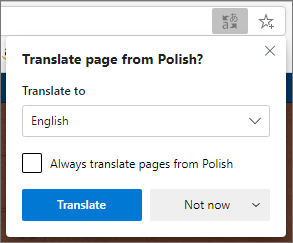
Откройте веб-страницу в Microsoft Edge. Браузер определит язык страницы, и появится меню с запросом на подтверждение перевода страницы.
Выполните одно из следующих действий:
В раскрывающемся списке Перевести в выберите язык, на который нужно перевести страницу. По умолчанию используется язык, заданный для Microsoft Edge.
Чтобы перевести страницу, выберите Перевести.
Чтобы всегда автоматически переводить с исходного языка, выберите поле Всегда переводить с [язык] проверка.
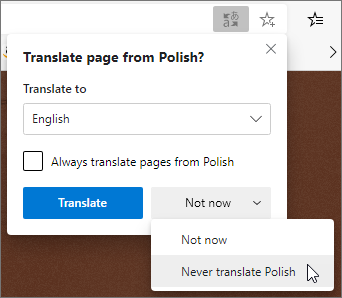
Чтобы пропустить перевод, в списке в правом нижнем углу выберите Не сейчас , чтобы пропустить перевод, или Никогда не переводить [язык] , чтобы панель не отображалась при переходе на страницу с этим языком.
Примечание
Вы можете вернуться к этой панели вручную позже, даже если вы выберете параметр Никогда не переводить.
В адресной строке вы кратко увидите состояние, показывающее, что страница переведена.
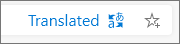
Если щелкнуть значок перевода
в адресной строке, в появившемся меню также отображается состояние.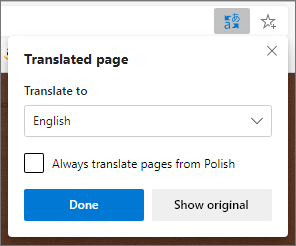
Перевод веб-страницы вручную
Если вы настроили Microsoft Edge, чтобы никогда не переводить определенный язык, вы не увидите автоматическое всплывающее окно с запросом на перевод. Однако вы по-прежнему сможете перевести его вручную в любое время.
Чтобы перевести страницу на другой язык, выполните следующие действия:
Щелкните значок перевода
в адресной строке.В меню Перевод на выберите язык, на который нужно перевести.
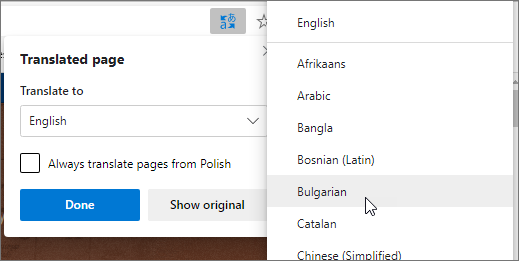
Нажмите Перевод.
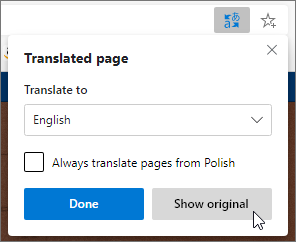
Возврат переведенной веб-страницы на исходный язык
В адресной строке выберите значок перевода
.Выберите Показать оригинал.
Включение и отключение перевода в Microsoft Edge
По умолчанию Microsoft Edge автоматически запрашивает перевод страниц.
Чтобы изменить этот параметр, выполните следующие действия:
- В верхнем углу браузера выберите Параметры и больше
 >.
>. - Выберите Языки.
- Включите или отключите предложение для перевода страниц, которые не на том языке, на который я читаю.
По умолчанию Microsoft Edge использует тот же язык, что и ваша система. Дополнительные сведения об использовании различных языков в Microsoft Edge см. в статье Использование Microsoft Edge на другом языке.