
Добавление или удаление со-преподавателей в записной книжке для занятий, созданной с помощью мастера записных книжек для занятий. Со-преподаватели могут открывать записную книжку для занятий и управлять ею из OneNote.
Важно
Эти действия относятся к записным книжкам для занятий, созданным с помощью мастера записных книжек для занятий. Если записная книжка для занятий была создана в Microsoft Teams, добавьте или удалите преподавателей в команде класса. Если записная книжка для занятий была создана с помощью Microsoft 365 LTI в вашем LMS, управляйте преподавателями из списка курсов LMS или подключенной группы классов Microsoft 365.
Добавление преподавателя в мастер записных книжек для занятий
- Перейдите на страницу aka.ms/classnotebook и войдите с помощью учебной учетной записи.
- Выберите Добавить или удалить преподавателей.

- Выберите записную книжку для занятий, которую вы хотите обновить.
- Введите имя преподавателя или адрес электронной почты, а затем нажмите кнопку Далее.
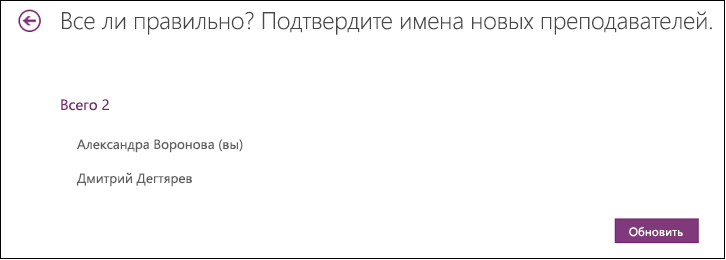
- Просмотрите список преподавателей и выберите Обновить.
Удаление преподавателя
- Перейдите на страницу aka.ms/classnotebook и войдите с помощью учебной учетной записи.
- Выберите Добавить или удалить преподавателей.
- Выберите записную книжку для занятий, которую вы хотите обновить.
- Удалите преподавателя из списка, а затем нажмите кнопку Далее.
- Просмотрите изменения и нажмите кнопку Обновить.
Управление преподавателями в Teams или Microsoft 365 LTI
Для записных книжек для занятий, созданных в Teams, добавьте или удалите преподавателей из команды класса. Для записных книжек для занятий, созданных с помощью Microsoft 365 LTI, обновите доступ преподавателей из списка курсов LMS или подключенной команды классов Microsoft 365.
Использование записной книжки для занятий в Teams
Настройка записной книжки для занятий в Microsoft 365 LTI
Подробнее
Создание записной книжки для занятий в OneNote
Добавление учащихся в записную книжку для занятий в OneNote
Обучение записной книжке OneNote для занятий