
Распространение страницы среди учащихся в классе
Откройте записную книжку для занятий, из которую вы хотите распространить, в OneNote.
Выберите страницы, которые вы хотите распространить в библиотеке содержимого или пространстве для совместной работы записной книжки.
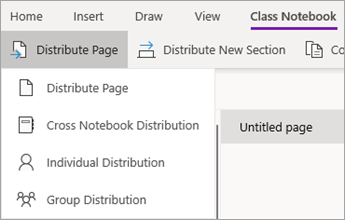
Откройте вкладку Записная книжка для занятий и нажмите кнопку Распространение страницы.
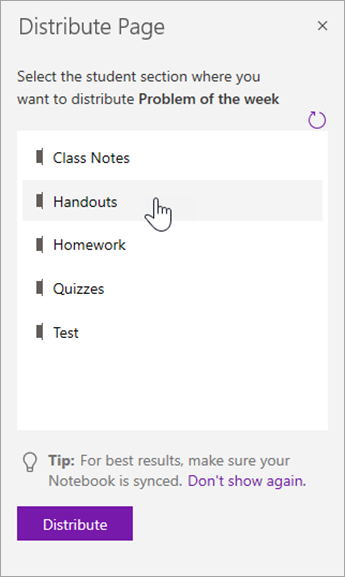
Выберите раздел записной книжки, в который вы хотите копировать страницы. Например, Раздаточные материалы. Все учащиеся получат копию страницы в разделе Раздаточные материалы своей записной книжки. Что видят учащиеся: страница отображается в записной книжке для занятий при следующей синхронизации OneNote. Учащиеся не получают уведомления. Если вы хотите, чтобы они узнали, что новая раздатка готова, опубликуйте в группе класса или отправьте им объявление.
Примечания.
Выберите Просмотреть распределенные страницы , чтобы просмотреть обновления состояния на страницах, которые вы распространили среди учащихся. Окно распространения можно закрыть в любое время, и страницы будут продолжать распространяться в фоновом режиме.
Чтобы удалить распространяемую страницу, выполните следующие действия.

Распространение страниц среди отдельных учащихся
Откройте записную книжку для занятий и перейдите на страницу, которую вы хотите распространить.
Перейдите на вкладку Записная книжка для занятий , а затем — Распространение отдельного распределения страницы > .
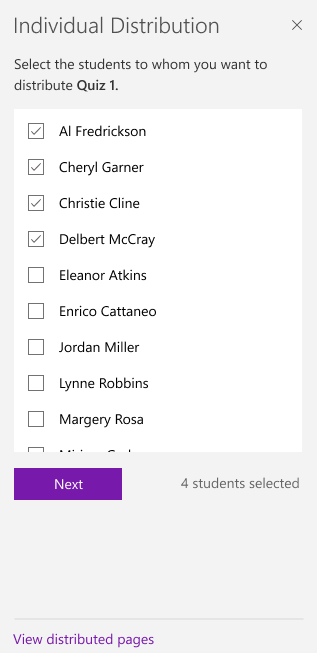
Выберите учащихся, на которые вы хотите распространить страницу, с помощью флажков рядом с их именами. Нажмите кнопку Далее.
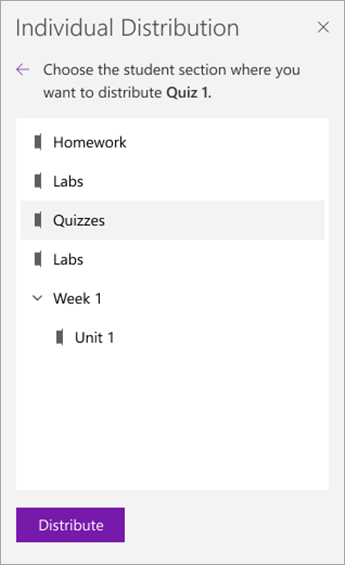
Выберите раздел записной книжки учащегося, в котором будет отображаться страница. Например: Quizzes.
Нажмите кнопку Создать.
Примечание: Выберите Просмотреть распределенные страницы , чтобы просмотреть обновления состояния на страницах, которые вы распространили среди учащихся. Окно распространения можно закрыть в любое время, и страницы будут продолжать распространяться в фоновом режиме.
Распространение страниц по группам учащихся
Создавайте и сохраняйте группы учащихся, что позволяет предоставлять разное содержимое в зависимости от потребностей учащихся или небольших групповых проектов.
Откройте записную книжку для занятий и перейдите на страницу, которую вы хотите распространить.
Перейдите на вкладку Записная книжка для занятий , а затем — Распространение распределения групп страниц > .
Если вы еще не создали группы учащихся, выберите + Создать группу в области Групповое распределение.
Введите имя группы и выберите учащихся, установив флажки рядом с их именами.
Нажмите кнопку Сохранить.
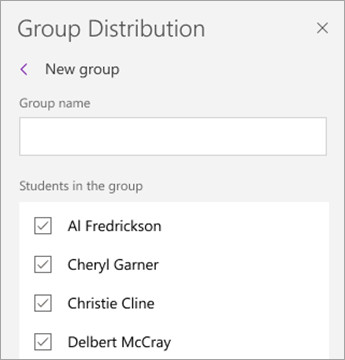
Теперь, когда новая группа создана, щелкните стрелку Назад. Установите флажок рядом с группой, а затем нажмите кнопку Далее.

Выберите раздел записных книжек учащихся, в котором будет отображаться страница. Например: Quizzes.
Нажмите кнопку Создать.
Примечания.
- Выберите Просмотреть распределенные страницы , чтобы просмотреть обновления состояния на страницах, которые вы распространили среди учащихся. Окно распространения можно закрыть в любое время, и страницы будут продолжать распространяться в фоновом режиме.
-
См. иллюстрацию: кнопка "Просмотр страниц распространения".
Чтобы создать дополнительные группы учащихся, повторите шаги 2–5 выше. Чтобы изменить имя группы или ее участников, выберите Распространить распределение группы страниц>. Щелкните стрелку рядом с именем группы, а затем — Изменить группу. Сохраните изменения или нажмите кнопку Удалить , чтобы удалить группу.
Распространение раздела
Выберите Распространить новый раздел > Распространение нового раздела на ленте Записная книжка для занятий.
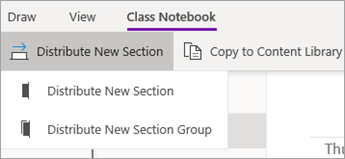
Укажите имя нового раздела. Например: Лаборатории.
Если вы добавили группы разделов в записные книжки учащихся, вы можете выбрать одну из них в качестве назначения для нового раздела. Выберите раскрывающийся список рядом с полем Сведения о расположении и выберите группу разделов.
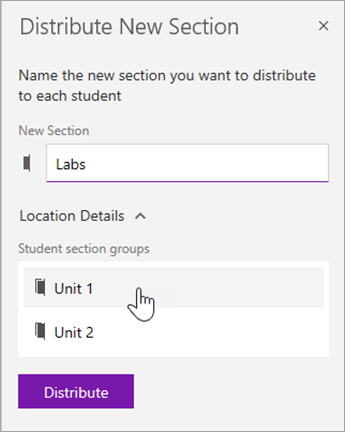
Нажмите кнопку Создать. Новый раздел будет создан и распространен среди каждого учащегося в записной книжке для занятий.
Распространение группы разделов
Группы разделов — это хороший способ упорядочивать блоки или темы с большим количеством содержимого. Создайте новую группу разделов и упорядочение по разделам одновременно, а затем раздайте их учащимся.
Выберите Распространить новый раздел > Распространение новой группы разделов на ленте Записная книжка для занятий.
Назовите новую группу разделов и все нужные разделы в ней. Выберите + Раздел , чтобы добавить дополнительные разделы.
![Введите имена для группы разделов и разделов.]](media/o365-edu-new-section-group-uwp.png)
Нажмите кнопку Создать. Пустая группа разделов и все разделы в ней будут созданы и вытеснены для каждого учащегося в записной книжке для занятий.
Распространение страниц из одной записной книжки в другую
Раздайте страницу из любой записной книжки OneNote учащимся в записных книжках для занятий. Одну и ту же страницу можно распространить на несколько записных книжек одновременно.
Откройте любую записную книжку и перейдите на страницу, которую вы хотите распространить.
Перейдите на вкладку Записная книжка для занятий, а затем — Распространение распределения между записными книжками>.
Выберите записные книжки, в которые вы хотите распространить эту страницу, а затем нажмите кнопку Далее.
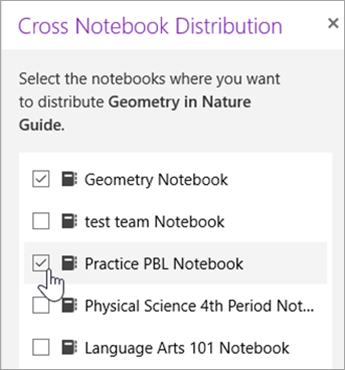
Выберите раздел учащегося для распространения страниц, а затем — Распространение.
Примечание: Выберите Просмотреть распределенные страницы , чтобы просмотреть обновления состояния на страницах, которые вы распространили среди учащихся. Окно распространения можно закрыть в любое время, и страницы будут продолжать распространяться в фоновом режиме.
Распространение страниц и разделов в записные книжки для занятий
Вы также можете переименовывать, управлять и добавлять разделы учащихся в разделе Управление записными книжками. (https://aka.ms/classnotebook)
Дополнительные сведения Удаление страниц, которые вы распространили среди учащихсяПросмотр записных книжек учащихся в записной книжке для занятий для MacПроверка работы учащихся в OneNote для Mac
Дополнительные ресурсы для преподавателей
Обучение записной книжке OneNote для занятий