
Записные книжки для занятий можно открыть из OneNote, Microsoft Teams, системы управления обучением или OneDrive. Правильное место для поиска зависит от того, где была создана записная книжка.
| Записная книжка, созданная в | Хранится в | Лучшее место, чтобы открыть его |
|---|---|---|
| Мастер записных книжек для занятий или Microsoft 365 | OneDrive преподавателя | Мастер записных книжек для занятий или OneDrive |
| Microsoft Teams для образования | Сайт SharePoint группы класса | Вкладка "Записная книжка для занятий" в группе класса |
| Microsoft 365 LTI в LMS | Сайт SharePoint подключенного курса или группы класса | Приложение "Записная книжка для занятий" Microsoft 365 LTI |
Совет
Если вы не знаете, где была создана записная книжка, откройте ее в OneNote, щелкните правой кнопкой мыши имя записной книжки и выберите команду Копировать ссылку на записную книжку. Ссылка с /personal/ обычно указывает на OneDrive. Ссылка с /sites/ или /teams/ обычно указывает на SharePoint.
Открытие записной книжки для занятий в OneNote
Если записная книжка уже открыта в OneNote, выберите список записных книжек и выберите нужную записную книжку для занятий. Если он отсутствует в списке, используйте один из приведенных ниже путей.
В веб-браузере
- Перейдите на страницу aka.ms/classnotebook и войдите с помощью учебной учетной записи.
- Выберите Управление записными книжками.
- Выберите имя записной книжки для занятий.
- Выберите Открыть записную книжку.
В Teams
- Откройте Microsoft Teams и выберите команду класса.
- Перейдите на вкладку Записная книжка для занятий .
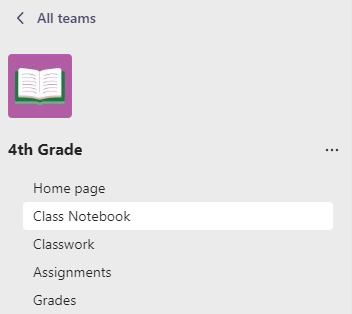
- При появлении запроса выберите Настройка записной книжки OneNote для занятий или откройте записную книжку, которая уже настроена для команды.

Дополнительные сведения об использовании записной книжки для занятий в Teams.
В LMS
- Откройте курс в системе управления обучением.
- Выберите приложение Microsoft 365 LTI или записную книжку для занятий, чтобы связать учебное заведение, добавленное в курс.

- Выберите Записная книжка для занятий , чтобы открыть записную книжку для курса.
Если вы не видите записную книжку для занятий в курсе LMS, спросите преподавателя или ИТ-администратора, настроена ли Microsoft 365 LTI. Администраторы могут использовать настройку записной книжки для занятий в приложении Microsoft 365 LTI.
В OneDrive
- Войдите в microsoft365.com и выберите OneDrive.
- Выберите Записные книжки для занятий , чтобы просмотреть записные книжки, созданные с помощью мастера записных книжек для занятий.
- Если вы являетесь студентом или другим преподавателем в классе, выберите Пункт Мне предоставлен общий доступ, чтобы просмотреть записные книжки для занятий, которыми вам предоставлен общий доступ.
- Выберите записную книжку по имени.
Подробнее
Дополнительные сведения о входе в учетную запись и поиске записных книжек OneNote