
Прослушивание сообщений, сообщений чата и заданий вслух с помощью Иммерсивное средство чтения в Microsoft Teams для образования. Иммерсивное средство чтения также включает средства грамматики, такие как части речи и словарь рисунков.
Запуск Иммерсивное средство чтения из сообщения
- Наведите указатель мыши на сообщение или коснитесь пальцем на устройстве с сенсорным экраном.
- Выберите Другие действия
 , а затем Иммерсивное средство чтения.
Иммерсивное средство чтения будет запускаться в полноэкранном режиме.

Запуск Иммерсивное средство чтения из назначения
Если вы студент, откройте задание и выберите Иммерсивное средство чтения .
.

Если вы преподаватель, откройте задание и выберите Представление учащегося, а затем Иммерсивное средство чтения .
Иммерсивное средство чтения будет запускаться в полноэкранном режиме.
функции Иммерсивное средство чтения
В Иммерсивное средство чтения можно выполнить одно или несколько следующих действий в зависимости от того, как вы хотите сосредоточиться на сообщении или тексте задания.
Нажмите кнопку Воспроизвести , чтобы прослушать документ, который читает вслух мужчина или женщина-диктор, и чтобы просмотреть текст, выделенный одновременно. Экранный диктор по умолчанию начинает чтение из верхней части страницы, если только вы не выбрали слово. В этом случае он начнет чтение из выбранного слова. Выберите Пауза , чтобы остановить закадровый текст.
Чтобы изменить скорость воспроизведения, в правой верхней части документа нажмите кнопку Параметры голоса.
Параметры текста
Внешний вид документа можно изменить с помощью параметров текста. Параметры текста помогут вам сосредоточиться на содержимом и устранить визуальное отвлечение.
Выберите для параметров Размер текста, Интервал, Шрифт и Темы значения, подходящие для ваших целей обучения. Можно увеличить или уменьшить размер шрифта, а также расстояние между буквами и словами. Выбранный цвет темы станет цветом фона документа.Включите параметр Показать исходное форматирование , чтобы сохранить форматирование исходного текста, например полужирное или подчеркивание.

Части речи в параметрах грамматики
Выберите один или несколько из указанных ниже параметров.Слоги. Разделяет слова на слоги.
Существительные для выделения существительных в документе фиолетовым цветом.
Глаголы. Выделяет глаголы в документе красным цветом.
Прилагательные для выделения прилагательных в документе зеленым цветом.
Наречие для выделения наречия в документе желтым цветом.
Включите параметр Показать метки , чтобы увидеть метку под выделенными частями речи.
Параметры чтения
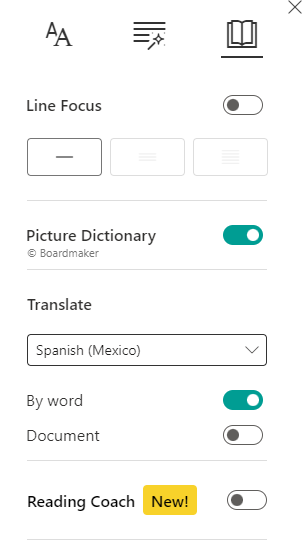
Выделение строк позволяет читателям сконцентрироваться в процессе чтения, выделив одну, три или пять строк выбранного материала в иммерсивном средстве чтения. Используйте переключатель, чтобы включить или выключить эту функцию.
- Словарь с иллюстрациями позволяет щелкнуть любое слово, чтобы прослушать его вслух и увидеть картинку, которая помогает определить слово.
- Функция Translate позволяет переводить текст на другие языки по слову или документу.
- Тренер по чтению предоставляет учащимся персонализированную и независимую практику на основе слов, которые учащийся произнес неправильно. Дополнительные сведения о тренере по чтению.
Нажмите кнопку Закрыть, чтобы выйти из Иммерсивное средство чтения.