
Добавление правил проверки к элементам управления в шаблоне формы гарантирует, что собранные данные являются точными и согласованными. При добавлении текстового элемента управления пользователи могут вводить в него что угодно. Однако если вы хотите ограничить ввод адреса электронной почты пользователями, используйте правило проверки, которое гарантирует, что то, что пользователь вводит в поле, соответствует шаблону адреса электронной почты, и предложите им исправить его, если это не так.
В этой статье
Примеры правил проверки
Ниже приведены некоторые примеры использования правил проверки в шаблоне формы.
- Чтобы сообщить пользователям, когда сумма, которую они вводят для статьи расходов, превышает утвержденную сумму.
- Чтобы убедиться, что пользователи ввели правильно отформатированный номер телефона в поле номер телефона.
- Чтобы убедиться, что адрес выставления счетов вводится, если пользователь не выбирает поле проверка, указывающее, что адрес выставления счетов совпадает с адресом доставки.
Примечание
Правила проверки данных не позволяют пользователю отправлять форму при наличии ошибок.
Способы уведомления пользователей об ошибке проверки
Правила проверки предназначены для проверка для определенных условий в форме и, если эти условия выполнены, уведомляют пользователей, чтобы они могли принять корректирующие меры. Существует два способа, с помощью которых правила проверки уведомляют пользователей об ошибке проверки: подсказки и диалоговые окна. Подсказка с экрана всегда связана с ошибкой проверки и появляется, когда пользователь перемещает курсор мыши на элемент управления с соответствующим правилом проверки. Можно также указать дополнительное сообщение диалогового окна, которое будет отображаться при вводе пользователями недопустимых данных.
По умолчанию диалоговые окна появляются только в том случае, если пользователь щелкает правой кнопкой мыши элемент управления с ошибкой проверки, а затем щелкает полное описание ошибки в InfoPath Filler или щелкает ссылку в подсказке проверки в веб-браузере. Вы также можете настроить правило для автоматического отображения диалогового окна. Этот параметр применяется только при заполнении форм в InfoPath Filler, когда пользователь делает недопустимую запись, а затем пытается выйти из элемента управления. Даже если этот параметр выбран, сообщения диалогового окна не отображаются автоматически при заполнении форм в веб-браузере.
Добавление правила проверки
Использование кнопки "Добавить правило"
Включаемые предварительно определенные правила проверки можно добавить с помощью кнопки Добавить правило . Чтобы быстро добавить правило проверки, сделайте следующее:
- Выберите элемент управления.
- На вкладке Главная в группе Правила щелкните Добавить правило.
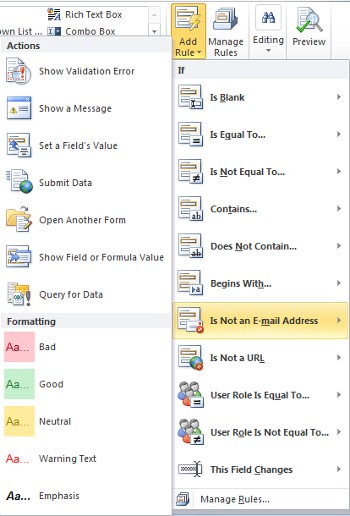
- Выберите тип условия, которому должно соответствовать правило, чтобы оно применялось, например Не является адресом электронной почты , если вы хотите, чтобы правило удостоверялось, что содержимое поля отформатировано как адрес электронной почты.
- Щелкните Показать ошибку проверки.
Примечание
В зависимости от выбранного типа условия может потребоваться ввести дополнительные сведения.
- По завершении появится область задач Правила , и вы сможете внести в правило любые необходимые изменения.
Использование области задач "Правила"
Чтобы добавить правило проверки из области задач Правила , выполните следующие действия.
Создайте правило проверки.
- Щелкните элемент управления.
- Если область задач Правила не отображается, на вкладке Главная в группе Правила щелкните Управление правилами.
- Щелкните Создать.
- Щелкните Проверка.
- В поле Сведения для введите имя правила.
Укажите условия.
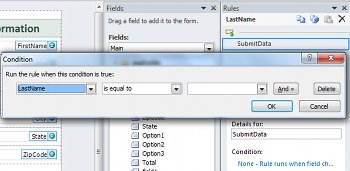
Щелкните Нет в разделе условия.
Если условие для правила основано на поле, выполните следующие действия:
Щелкните поле, на которое основано правило.
Щелкните оператор , например равно.
Введите значение .
Примечание
Можно также создать правило на основе выражения или набора подписываемых данных. Дополнительные сведения об этих расширенных сценариях см. в соответствующем разделе в разделе Сценарии расширенных условий.
Нажмите кнопку И , чтобы добавить другое условие и повторить шаг 2, или нажмите кнопку ОК.
Примечание
После добавления второго условия кнопка И заменяется полем. Оставьте и выберите значение , если первое и каждое последующее условие должны быть верными для применения проверки данных. В противном случае, если для проверки данных должно выполняться только одно из условий, выберите или.
Укажите сообщение.
Введите текст в поле Подсказка с экрана .
Если вы хотите добавить более подробное сообщение или включить автоматическое диалоговое окно, сделайте следующее:
Щелкните Показать дополнительные параметры.
Щелкните Показать подсказку и сообщение диалогового окна , чтобы включить автоматическое диалоговое окно.
Примечание
При заполнении форм в веб-браузере отображаются только всплывающие подсказки.
В диалоговом окне введите текст.
Откроется диалоговое окно Шаблон ввода данных , в котором можно выбрать один из нескольких предварительно определенных стандартных шаблонов. Если ни один из этих шаблонов не соответствует вашим потребностям, можно указать пользовательский шаблон. Для пользовательских шаблонов может потребоваться использование специальных символов, которые можно легко вставить, выбрав их в поле Вставка специальных символов .
Сценарии расширенных условий
Ниже приведены расширенные сценарии, которые можно использовать при задании условия правила проверки данных.
- Создание правила на основе выражения
Выражение — это набор значений, полей или групп, функций и операторов. Используйте выражение для проверка значения поля, например для проверки даты ввода пользователем или стоимости элемента, введенного в отчете о расходах.
- Щелкните Выражение.
- Введите выражение.
Примечание
Дополнительные сведения см. в разделе Добавление функций и формул.
- Создание правила на основе набора подписываемых данных
Основывая правило на наборе подписываемых данных, вы можете добавить сообщение об ошибке в кнопку отправки, если пользователь не подписал форму, что помогает убедиться, что форма подписана перед отправкой. Это условие поддерживается только в формах Заполнители InfoPath.
- Щелкните Выбрать набор подписываемых данных.
- В диалоговом окне Выбор набора подписываемых данных выберите набор подписываемых данных и нажмите кнопку ОК.
- Щелкните нужное условие, а затем щелкните критерии.
Примечание
Дополнительные сведения см. в статье Цифровые подписи в InfoPath 2010.
- Создание правила на основе роли пользователя
У вас может быть одна форма для всех пользователей, но в зависимости от их роли требуются разные сведения от каждой группы пользователей. В результате вы можете использовать ошибку проверки данных для отображения ошибки проверки, если пользователь, которому назначена определенная роль, забыл заполнить обязательное поле. Роли пользователей поддерживаются только в формах Заполнителя InfoPath.
- В первом поле щелкните Текущая роль пользователя .
- Щелкните оператор , например равно.
- Щелкните роль или щелкните Управление ролями , чтобы управлять ролями пользователей.