
Разработка шаблона формы для использования на мобильном устройстве
Применяется к
Если у вас есть доступ к серверу, на котором выполняется InfoPath Forms Services, например Microsoft Office Forms Server 2007 или Microsoft Office SharePoint Server 2007, вы можете использовать Microsoft Office InfoPath для разработки шаблонов форм, которые можно отобразить и заполнить в браузере мобильного устройства.
В этой статье
Общие сведения о разработке шаблонов форм для мобильных устройств
Элементы управления и функции формы, которые не поддерживаются в браузерах мобильных устройств
Разработка шаблона формы для использования на мобильном устройстве
- Шаг 1. Указание параметра совместимости для шаблона формы
- Шаг 2. Указание параметра мобильного устройства для шаблона формы
- Шаг 3. Создание библиотеки документов для хранения готовых форм
- Шаг 4. Указание параметров отправки для шаблона формы
- Шаг 5. Публикация шаблона формы на сервере
- Шаг 6. Связывание шаблона формы с библиотекой документов
- Шаг 7. Тестирование шаблона формы
Общие сведения о разработке шаблонов форм для мобильных устройств
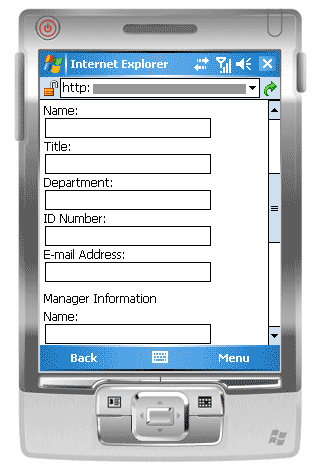
С помощью Office InfoPath 2007 вместе с InfoPath Forms Services вы можете создать совместимый с браузером шаблон формы, который можно заполнить с помощью личного цифрового помощник (PDA) или другого мобильного устройства.
Примечание
Вы можете создать совместимый с браузером шаблон формы для большинства мобильных устройств, включая КПК, смартфоны и любое устройство, поддерживающее веб-браузер с html, cHTML или xHTML. Однако InfoPath Forms Services не поддерживает браузеры мобильных устройств, использующие протокол беспроводного действия (WAP).
Вы можете создать шаблон формы, совместимый с браузером, чтобы пользователи могли заполнять их исключительно в браузере мобильных устройств. Например, вы можете создать такой шаблон, если ваше хранилище включено Wi-Fi и ваша компания предоставляет всем сотрудникам склада КПК для отслеживания запасов.
Если вы хотите, чтобы шаблон формы был доступен для всех пользователей, независимо от их устройства отображения, можно создать одно представление исключительно для мобильных пользователей, второе представление для классического браузера и третье представление для пользователей, у которых на компьютерах установлен InfoPath. Этот метод позволяет создать один шаблон формы, который может заполняться разными группами пользователей, а не создавать отдельные формы для каждого сценария заполнения форм.
Ссылки на дополнительные сведения о создании выделенных представлений см. в разделе См. также .
Так как каждое мобильное устройство отображает определенную веб-страницу по-разному, точный внешний вид формы будет зависеть от устройства, используемого для доступа к ней. При разработке шаблона формы в InfoPath он помогает ориентироваться на определенное мобильное устройство, чтобы вы могли оптимизировать дизайн в соответствии с этим устройством.
В этой статье описываются советы и процедуры по проектированию, публикации и тестированию шаблонов форм с поддержкой мобильных устройств, а также ограничения по управлению и функциям для шаблонов форм для мобильных устройств.
Элементы управления и функции формы, которые не поддерживаются в браузерах мобильных устройств
Мобильные устройства поддерживают многие, но не все элементы управления, которые поддерживаются в шаблонах форм, совместимых с браузером.
Примечание
InfoPath не будет предупреждать вас об элементе управления формы или функции в шаблоне формы, которая не поддерживается в браузерах мобильных устройств.
Поддержка элементов управления формами
С помощью следующей таблицы можно определить, поддерживает ли InfoPath Forms Services конкретный элемент управления InfoPath.
Так как браузеры мобильных устройств не поддерживают таблицы HTML, CSS (каскадные таблицы стилей) и некоторые другие технологии браузера, некоторые элементы управления отображаются в браузере мобильных устройств иначе, чем в браузере настольного компьютера.
Кроме того, браузеры мобильных устройств полностью игнорируют некоторые элементы управления; например, элемент управления вложением файла.
 = полная поддержка
  = partial support
  = No support
| Элемент управления InfoPath 2007 | Классические браузеры | Браузеры мобильных устройств |
|---|---|---|
| Текстовое поле |
|
|
| Флажок |
|
|
| Изображение кнопки |
|
|
| Поле выражения |
|
|
| Список |
|
|
| Раскрывающийся список |
|
|
| Повторяющийся раздел |
|
|
| Гиперссылка |
|
|
| Кнопка параметра 1 |
|
|
| Дополнительный раздел 2 |
|
|
| Повторяющаяся таблица 3 |
|
|
| Элемент управления вложением файлов |
|
|
| Средство выбора даты 4 |
|
|
| Текстовое поле с форматом |
|
|
| элемент ActiveX |
|
|
| Элемент управления маркированного списка |
|
|
| Группа выбора |
|
|
| Раздел выбора |
|
|
| Поле со списком |
|
|
| Горизонтальная повторяющаяся таблица |
|
|
| Горизонтальная область |
|
|
| Элемент управления рукописным рисунком |
|
|
| Элемент управления "Главный/подробный" |
|
|
| Список, разрешающий несвязный выбор нескольких строк. |
|
|
| Элемент управления нумерованным списком |
|
|
| Элемент управления "Изображение" |
|
|
| Элемент управления "Обычный список" |
|
|
| Повторяющаяся группа выбора |
|
|
| Повторяющийся рекурсивный раздел |
|
|
| Область прокрутки |
|
|
| Вертикальная метка |
|
|
1. Вместо этого используется раскрывающийся список.
2 Вместо этого используется несколько представлений.
3. Вместо этого используется повторяющийся раздел.
4В браузерах мобильных устройств средство выбора даты отображается в виде текстового поля с проверкой данных.
Поддержка бизнес-логики
Вы можете добавить бизнес-логику в шаблон формы, чтобы предотвратить ошибки ввода данных и автоматизировать определенные действия в форме для пользователя. В частности, можно использовать проверку данных, условное форматирование и правила, чтобы форма отображала сообщения проверки, изменяла форматирование или выполняла другие задачи.
Вы можете использовать следующую таблицу, чтобы определить, поддерживает ли данный браузер определенный тип бизнес-логики.
= полная поддержка = partial support = No support
| Функция InfoPath 2007 | Классические браузеры | Браузеры мобильных устройств |
|---|---|---|
| Формулы 1 |
|
|
| Проверка данных |
|
|
| Правила |
|
|
| Условное форматирование 2 |
|
|
| Роли пользователей |
|
|
1Except xdXDocument:get-Role, Position и Last functions.
2Выбраузеры мобильных устройств поддерживают некоторые функции условного форматирования; например, можно скрыть или отобразить элементы управления в зависимости от условий, которые вы определяете в форме. Однако условное форматирование нельзя использовать для изменения внешнего вида элемента управления на основе условий в форме. Например, нельзя использовать условное форматирование для изменения цвета текста в элементе управления.
Подробный список функций, которые поддерживают классические и мобильные браузеры, см. в статье Совместимость веб-браузеров в InfoPath Forms Services.
Общие советы по проектированию
В Интернете можно найти множество рекомендаций по созданию формы, которую пользователи будут просматривать на мобильном устройстве. Ниже приведены некоторые дополнительные советы по разработке шаблона формы:
- Когда пользователи заполняют форму на мобильном устройстве, они должны нажать кнопку Обновить на панели инструментов мобильного устройства, чтобы активировать вычисление или другой тип бизнес-логики. Каждое нажатие кнопки заставляет мобильное устройство отправлять данные на сервер— процесс, называемый обратной отправкой. Чтобы упростить взаимодействие с пользователем, попробуйте добавить кнопку в шаблон формы, который автоматизирует обратную передачу. Например, предположим, что форма содержит поле Итог , которое содержит числа в трех других полях формы. В этом случае можно добавить кнопку Показать итог рядом с полем Всего , чтобы пользователи не могли обновить поля в форме.
- Вместо того, чтобы вставлять все элементы управления в одно представление, рассмотрите вариант, имеющий несколько представлений, особенно для отображения условных элементов управления. Несколько представлений на форме помогают предотвратить слишком большое или сложное одно представление, поэтому его трудно использовать на небольшом экране.
- Если форма имеет несколько представлений, добавьте кнопки, помогающие пользователям перемещаться между представлениями.
- Используйте списки везде, где это возможно; его трудно ввести на мобильном устройстве.
Разработка шаблона формы для использования на мобильном устройстве
За некоторыми исключениями разработка и публикация шаблона формы для мобильного устройства аналогична разработке и публикации шаблона формы для браузера на настольном компьютере. В следующих разделах рассматривается проектирование, развертывание и тестирование шаблона формы для мобильных устройств.
- Шаг 1. Указание параметра совместимости для шаблона формы
- Шаг 2. Указание параметра мобильного устройства для шаблона формы
- Шаг 3. Создание библиотеки документов для хранения мобильных форм
- Шаг 4. Указание параметров отправки для шаблона формы
- Шаг 5. Публикация шаблона формы на сервере
- Шаг 6. Связывание шаблона формы с библиотекой документов
- Шаг 7. Тестирование шаблона формы
Шаг 1. Указание параметра совместимости для шаблона формы
Сначала необходимо указать, что вы хотите создать шаблон формы, совместимый с браузером.
В меню Файл выберите пункт Конструктор шаблона формы.
В разделе Создание нового в диалоговом окне Создание шаблона формы щелкните Шаблон формы.
В коллекции На основе выполните одно из следующих действий.
- Чтобы определить источник данных при разработке шаблона формы, нажмите кнопку Пустой.
- Чтобы использовать веб-службу в качестве источника данных для шаблона формы, щелкните Веб-служба. Этот параметр позволяет запрашивать или отправлять данные в веб-службу.
- Чтобы использовать базу данных Microsoft SQL Server в качестве источника данных для шаблона формы, щелкните База данных. Этот параметр позволяет запрашивать данные из базы данных SQL Server.
- Чтобы использовать XML-документ (.xml) или файл схемы XML (XSD) в качестве источника данных, щелкните XML или Схема.
- Чтобы использовать сведения в файле подключения к данным в качестве основы для источника данных, щелкните Библиотека подключений.
Чтобы сделать шаблон формы совместимым с сервером под управлением InfoPath Forms Services, установите флажок Включить только функции, совместимые с браузером, проверка и нажмите кнопку ОК.
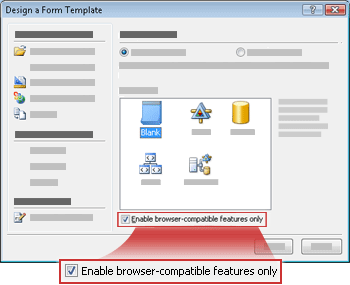
В InfoPath откроется новый шаблон формы с текстом Compatibility: InfoPath и InfoPath Forms Services в строке состояния. Текст предназначен для информирования о том, что активный шаблон формы может отображаться в InfoPath или в веб-браузере.Добавьте элементы управления, проверку данных и другие функции в шаблон формы. При разработке шаблона формы помните, что мобильные браузеры не поддерживают некоторые элементы управления, которые поддерживают браузеры настольных компьютеров.
Примечание
Область задач "Проверка макета" не будет предупреждать вас о том, что элемент управления или компонент в шаблоне формы не поддерживается в браузерах мобильных устройств. Чтобы дважды проверка поддержку элемента управления или функции, см. раздел Элементы управления и функции формы, которые не поддерживаются в браузерах мобильных устройств далее в этой статье.
Шаг 2. Указание параметра мобильного устройства для шаблона формы
После создания совместимого с браузером шаблона формы необходимо добавить кнопку Обновить на панель инструментов шаблона формы, а затем выбрать определенный параметр в диалоговом окне Параметры формы , чтобы включить шаблон формы для браузера мобильного устройства.
- В меню Сервис выберите пункт Параметры формы.
- В диалоговом окне Параметры формы выберите категорию Браузер .
- Чтобы добавить кнопку Обновить на панель инструментов мобильного устройства, в разделе Включить следующие команды на панели инструментов в разделе Панели инструментов выберите поле Обновить проверка.
- В разделе Мобильные устройства установите флажок Включить отрисовку на мобильном устройстве проверка.
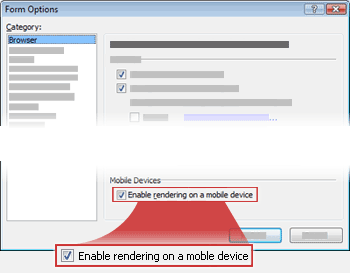
- Нажмите кнопку ОК , чтобы вернуться к шаблону формы.
- Сохраните шаблон формы в выбранном расположении.
Шаг 3. Создание библиотеки документов для хранения мобильных форм
В следующих двух шагах описывается отправка данных формы в библиотеку на сервере, на котором выполняется InfoPath Forms Services.
Чтобы создать библиотеку, выполните следующие действия.
- В браузере откройте сайт SharePoint, где вы хотите хранить пользовательские формы.
- Щелкните Просмотреть все содержимое сайта, а затем нажмите кнопку Создать на странице Все содержимое сайта .
В большинстве случаев можно также использовать меню действий сайта.
 - В разделе Библиотеки щелкните Библиотека документов.
- В поле Имя введите имя новой библиотеки.
Имя появится в верхней части страницы библиотеки, станет частью адреса страницы библиотеки и появится в элементах навигации, помогающих пользователям найти и открыть библиотеку. - В разделе Шаблон документа в списке Шаблон документа щелкните Нет, а затем нажмите кнопку Создать.
Шаг 4. Указание параметров отправки для шаблона формы
Теперь необходимо настроить шаблон формы, чтобы пользователи могли отправлять данные формы в библиотеку документов, созданную на шаге 3. Кроме того, вы создадите формулу, которая присваивает уникальное имя файла каждой форме, отправленной в библиотеку.
В InfoPath откройте совместимый с браузером шаблон формы, созданный на шаге 2.
В меню Сервис выберите пункт Параметры отправки.
В диалоговом окне Параметры отправки установите флажок Разрешить пользователям отправлять эту форму проверка.
В списке Отправка данных формы в одно назначение щелкните Библиотека документов SharePoint.
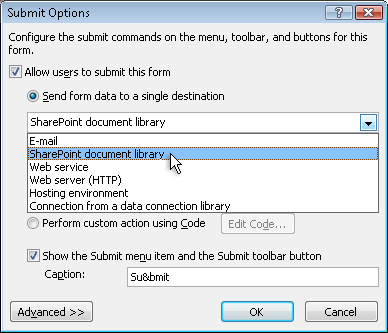
Чтобы добавить новое подключение к данным, нажмите кнопку Добавить. Откроется диалоговое окно Мастер подключения к данным .
В текстовом поле Библиотека документов введите http://< ServerName>/<LibraryName>/Forms/AllItems.aspx, где <ServerName> — это имя сервера SharePoint, на котором выполняется InfoPath Forms Services, а <LibraryName> — имя библиотеки.
Примечание
Если библиотека документов находится не на корневом сайте, необходимо вставить имя сайта в URL-адрес. Например, http://< ServerName>/<SiteName>/<LibraryName>/Forms/AllItems.aspx
Нажмите кнопку
 справа от текстового поля Имя файла .
В диалоговом окне Вставка формулы нажмите кнопку Вставить функцию. Откроется диалоговое окно Вставка функции .
Щелкните категорию Текст , щелкните функцию concat и нажмите кнопку ОК.
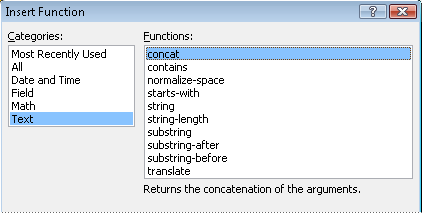
В диалоговом окне Вставка формулы щелкните первое вхождение текста "Double-click to insert field" в поле Формула, чтобы выделить его, а затем введите "form". Добавьте одинарные кавычки.
Щелкните второе вхождение текста "Двойной щелчок для вставки поля" в поле Формула , чтобы выделить его, и нажмите кнопку Вставить функцию.
Щелкните категорию Дата и время , щелкните функцию сейчас и нажмите кнопку ОК.
Функция now позволяет автоматически добавить текущую дату и время в имя формы.Удалите оставшиеся элементы "double-click to insert field" в поле Формула .
Удалите дополнительное место и запятую, чтобы поле формулы содержало формулу concat('form', now())), как показано на следующем рисунке.
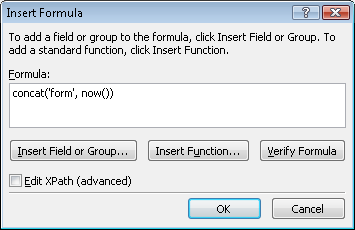
Когда пользователи отправят свою форму в библиотеку, форма будет называться в соответствии с этой формулой. Каждая отправленная форма будет иметь уникальное имя.Чтобы вернуться в диалоговое окно Мастер подключения к данным , нажмите кнопку ОК.
Нажмите кнопку Далее, а затем — Готово.
Чтобы вернуться к шаблону формы, нажмите кнопку ОК.
В меню Сервис выберите пункт Параметры формы, а затем выберите категорию Браузер .
В разделе Панели инструментов выберите поле Отправить проверка и нажмите кнопку ОК.
Сохраните изменения.
Шаг 5. Публикация шаблона формы на сервере
Чтобы опубликовать шаблон формы, который могут использовать мобильные устройства, необходимо сотрудничать с администратором сервера, на котором выполняется InfoPath Forms Services. Этот процесс публикации можно разделить на три отдельных этапа:
- Конструктор форм должен опубликовать XSN-файл в общем расположении. XSN-файл содержит сведения о сервере, на котором в конечном итоге будет отображаться шаблон формы.
- Администратор фермы должен отправить шаблон формы на сервер и при необходимости убедиться, что шаблон формы не содержит ошибок.
- Администратор фермы или администратор семейства веб-сайтов должен активировать шаблон формы в семействе веб-сайтов на сервере, что делает шаблон формы доступным для пользователей, использующих мобильные устройства.
Подготовка шаблона формы для утверждения администратором
Как и в случае со всеми шаблонами форм, которые вы разрабатываете для мобильных устройств, этот шаблон формы требует утверждения администратора. В следующей процедуре описывается процесс подготовки шаблона формы для утверждения администратором путем сохранения его в общем расположении на компьютере или в сети. Администратор фермы на сервере отвечает за фактическое развертывание шаблона формы, что включает в себя отправку и активацию шаблона формы на сервере.
- В меню Файл выберите команду Опубликовать.
- В мастере публикации щелкните На сервер SharePoint с InfoPath Forms Services или без нее, а затем нажмите кнопку Далее, чтобы открыть следующую страницу мастера.
- В поле Введите расположение сайта SharePoint или InfoPath Forms Services введите расположение сайта SharePoint, на котором будут храниться формы, и нажмите кнопку Далее, чтобы открыть следующую страницу мастера.
- Просмотрите параметры и обратите внимание, что шаблон формы требует утверждения аминистратора.
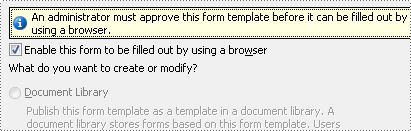
Нажмите кнопку Далее , чтобы открыть следующую страницу мастера. - В поле Укажите расположение и имя файла для шаблона формы нажмите кнопку Обзор.
- В диалоговом окне Обзор перейдите к расположению, к которому может получить доступ администратор фермы, а затем в поле Имя файла введите имя шаблона формы и нажмите кнопку Сохранить.
- Нажмите кнопку Далее , чтобы открыть следующую страницу мастера.
- Если вы хотите, чтобы определенные поля в шаблоне формы отображались в виде столбцов в библиотеке документов, нажмите кнопку Добавить , выберите нужные поля и нажмите кнопку ОК. В противном случае нажмите кнопку Далее , чтобы открыть следующую страницу мастера.
- Убедитесь в правильности сведений и нажмите кнопку Опубликовать , чтобы сохранить файл шаблона формы (XSN) в указанном расположении.
- Нажмите кнопку Закрыть.
- На этом этапе необходимо попросить администратора фермы передать шаблон формы на сервер, а затем активировать его в семействе веб-сайтов.
Шаг 6. Связывание шаблона формы с библиотекой документов
После того как администратор фермы загрузит шаблон формы на сервер и активирует его в семействе веб-сайтов, необходимо связать шаблон формы с библиотекой, созданной на шаге 3. Когда пользователи создают новый файл в этой библиотеке, форма, основанная на созданном шаблоне формы, откроется в браузере мобильного устройства.
В браузере откройте библиотеку документов, созданную на шаге 3.
Совет
Путь должен быть примерно таким, как http://< SeverName>/sites/team/<LibraryName>/Forms/AllItems.aspx, где <ServerName> — это имя сайта SharePoint, а <libraryName> — имя библиотеки, в которой будут храниться формы.
В библиотеке в меню Параметры
 выберите Параметры библиотеки документов.
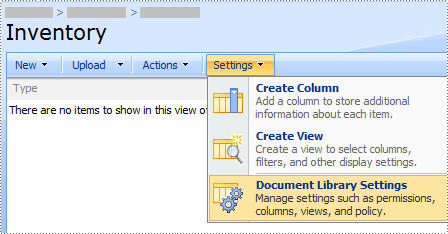
В группе Общие параметры выберите пункт Дополнительные параметры.
В разделе Типы контента в разделе Разрешить управление типами контента нажмите кнопку Да.
Нажмите кнопку ОК , чтобы вернуться на страницу Настройка имени библиотеки .
В разделе Типы контента щелкните Добавить из существующих типов контента сайта.
Рядом с полем Выбор типов контента щелкните имя шаблона формы в списке Доступные типы контента сайта .
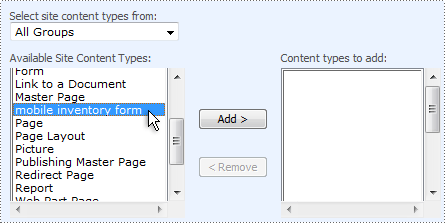
Cick Add.
Нажмите кнопку ОК , чтобы вернуться на страницу Настройка имени библиотеки .
В разделе Типы контента щелкните Документ.
В разделе Параметры щелкните Удалить этот тип контента и нажмите кнопку ОК.
Вернитесь в библиотеку документов и нажмите кнопку Создать , чтобы убедиться, что откроется соответствующая форма.
Примечание
По умолчанию форма открывается в InfoPath. Если вы хотите принудительно открыть форму в браузере, вернитесь на страницу дополнительных параметров библиотеки документов. Рядом с элементом Документы с поддержкой браузера нажмите кнопку Отображать как веб-страницу и нажмите кнопку ОК.
Шаг 7. Тестирование шаблона формы
После публикации шаблона формы на сервере под управлением InfoPath Forms Services рекомендуется убедиться, что он работает правильно. Вы должны протестировать форму с помощью целевого мобильного устройства в том же режиме работы и освещения, что и пользователи.
Если у вас нет физического устройства, можно использовать эмулятор устройства, чтобы имитировать поведение большинства мобильных устройств. Эмуляторы доступны в Интернете для различных устройств и операционных систем.
Дополнительные сведения о тестировании мобильных форм в эмуляторах устройств см. в статье Создание, тестирование и отладка шаблонов мобильных форм.