
Вставка элемента управления вложением файла
Применяется к
Если вы хотите, чтобы пользователи могли вставлять файлы в форму Microsoft Office InfoPath, можно использовать элемент управления вложением файлов в шаблоне формы. Пользователи могут использовать этот элемент управления для вложения файлов в форму, а затем файлы кодируются и сохраняются вместе с данными формы.
В этой статье
- Когда следует использовать элемент управления вложением файлов
- Взаимодействие с пользователем
- Вставка элемента управления вложением файла
- Сведения о безопасности
Когда следует использовать элемент управления вложением файлов
Используйте элемент управления вложением файлов, если вы хотите:
- Разрешить пользователям вложить документы, листы и другие типы файлов в форму.
- Вложите файл к шаблону формы, например файл, содержащий дополнительные сведения о шаблоне формы.
- Работа с двоичными файлами из базы данных или другого внешнего источника данных.
В следующем примере документ Microsoft Office Word 2007 вложен в форму InfoPath. Документ содержит подробные сведения о предлагаемой повестке дня для международной встречи по продажам.

По умолчанию пользователи могут просматривать, удалять или заменять файлы в элементе управления вложением файлов. Пользователи могут вложить в форму файлы любого типа, кроме потенциально небезопасных файлов, которые могут содержать вирусы, такие как .bat или .exe файлы. При необходимости можно дополнительно ограничить типы файлов, которые пользователи могут вставлять в элемент управления вложением файлов в форме.
Связанные элементы управления
InfoPath включает элементы управления, которые похожи на элементы управления вложением файлов, но служат разным целям. Чтобы определить, какой из элементов управления лучше всего подходит для вашего шаблона формы, изучите список ниже.
Элемент управления "Изображение" Как и элемент управления вложением файлов, элемент управления "Изображение" позволяет пользователям просматривать, удалять или заменять файлы в своих формах. Разница заключается в том, что в элемент управления "Изображение" можно добавлять только файлы рисунков, в то время как элемент управления вложением файлов принимает все типы файлов, включая файлы рисунков. Оба элемента управления используют тип данных base64, который используется для кодирования и декодирования двоичных файлов для хранения и отображения.
Гиперссылки Вместо того, чтобы разрешить пользователям внедрять файлы в формы, что может увеличить размер файла формы, можно использовать элемент управления гиперссылкой в шаблоне формы, который позволяет пользователям вставлять ссылки на соответствующий файл.
Взаимодействие с пользователем
В зависимости от параметров, указанных для элемента управления вложением файлов, пользователи могут либо вставлять файл в пустой файловый элемент управления вложением, либо заменять уже существующее вложение. В любом случае пользователи щелкают внутри элемента управления вложением файлов, чтобы найти файл. Когда появится диалоговое окно Вложение файла , пользователи могут выбрать нужный файл.
Вы можете точно указать, какие типы файлов пользователи могут добавлять в элементы управления вложением файлов. При указании типов файлов, которые нужно разрешить, InfoPath автоматически скрывает все неподдерживаемые файлы в диалоговом окне Вложение файла . Например, если вложения файлов ограничены .txt файлами, .docx, .pptx и другие типы файлов скрыты в диалоговом окне, даже если они существуют в папке.
Если пользователи пытаются вставить файл потенциально опасного типа, например исполняемый (.exe) файл, сообщение системы безопасности сообщает им о том, что тип файла небезопасный, и не позволяет прикрепить его к форме. InfoPath блокирует эти типы небезопасных файлов по умолчанию. Дополнительные сведения о небезопасных файлах см. в разделе Сведения о безопасности в этой статье.
Вставка элемента управления вложением файла
Процедура вставки элемента управления вложением файла немного отличается в зависимости от того, разрабатываете ли вы новый пустой шаблон формы или на основе структуры шаблона формы на базе данных или другом внешнем источнике данных.
На следующем рисунке показано, как выглядит файловый элемент управления вложением, если он выбран в режиме конструктора.
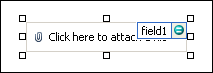
Элементы управления могут быть связанными или свободными. Если элемент управления связан, он подключен к полю или группе в источнике данных, поэтому данные, вводимые в элемент управления, сохраняются в XML-файле самой формы. Когда элемент управления является свободным, он не подключен к полю или группе, а данные, вводимые в него, не сохраняются. Если выбрать элемент управления или навести на него указатель мыши, в его правом верхнем углу , отобразится текст и значок привязки. В тексте указаны группа или поле в источнике данных, к которым привязан элемент управления. Значок указывает на то, правильно ли элемент управления привязан к полю или группе. Если привязка правильная, выводится зеленый значок. Если с привязкой что-то не так, вы увидите синий или красный значок.
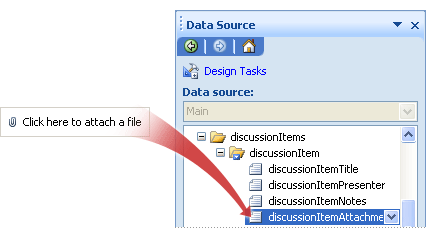
Источник данных для шаблона формы состоит из полей и групп, которые отображаются в иерархическом представлении в области задач Источник данных. Элементы управления вложением файлов всегда привязаны к полям с типом данных Picture или File Attachment (base64). В следующем примере элемент управления вложением файла в шаблоне формы привязан к полю discussionItemAttachment в области задач Источник данных .
Вставка элемента управления вложением файла в новый пустой шаблон формы
При создании нового пустого шаблона формы по умолчанию устанавливается флажок Автоматически создавать источник данных в области задач Элементы управления. Это позволяет InfoPath автоматически создавать поля и групп в источнике данных по мере добавления элементов управления в шаблон формы. Эти поля и группы представлены в виде значков папок и файлов в области задач Источник данных.
Поместите курсор в то место шаблона формы, куда вы хотите вставить элемент управления.
Если область задач Элементы управления не отображается, щелкните Другие элементы управления в меню Вставка или нажмите клавиши ALT+I, C.
В разделе Вставка элементов управления щелкните Вложение файлов.
Чтобы добавить метку к элементу управления, введите сверху или слева от него текст, за которым следует двоеточие (:).
По умолчанию пользователи могут вложить в форму файлы любого типа, кроме файлов .exe, которые InfoPath блокирует по соображениям безопасности. Чтобы ограничить типы файлов, которые пользователи могут вложить в свои формы, сделайте следующее:
Дважды щелкните элемент управления вложением файла.
Откройте вкладку Данные.
В разделе Проверка и правила установите флажок Разрешить пользователю присоединять только следующие типы файлов проверка, а затем в поле введите расширения файлов для типов файлов, которые вы хотите разрешить. Например, если ввести .docx, пользователи могут вложить только файлы Office Word 2007 в элемент управления вложением в форме.
Примечание
Если вы разрабатываете совместимый с браузером шаблон формы, вы не сможете указать, какие типы файлов разрешены в элементе управления вложением файлов.
По умолчанию в шаблон формы вставляется значок вложения файла с замещаемым текстом.
Чтобы отобразить вложение по умолчанию в элементе управления вместо замещающего текста, сделайте следующее:
- Дважды щелкните элемент управления вложением файла.
- Откройте вкладку Данные.
- В разделе Привязка щелкните Указать файл по умолчанию и нажмите кнопку Обзор.
- В диалоговом окне Вложение файла выберите файл, который будет отображаться в поле вложения файла в шаблоне формы, а затем нажмите кнопку Вставить.
Вставка элемента управления вложением файла в шаблон формы, основанный на существующем источнике данных
Если структура шаблона формы основана на существующем XML-файле, базе данных или веб-службе, InfoPath наследует поля и группы в области задач Источник данных из существующего источника данных. В этом сценарии можно вставить элемент управления вложением файла, перетащив поле из области задач Источник данных в шаблон формы или вставив элемент управления вложением файла из области задач Элементы управления , как описано в следующей процедуре:
Поместите курсор в то место шаблона формы, куда вы хотите вставить элемент управления.
Если область задач Элементы управления не отображается, щелкните Другие элементы управления в меню Вставка или нажмите клавиши ALT+I, C.
В разделе Вставка элементов управления щелкните Вложение файлов.
В диалоговом окне Привязка вложения файлов выберите поле, в котором нужно хранить данные вложения файлов, а затем нажмите кнопку ОК.
InfoPath использует имя поля или группы в качестве метки элемента управления. При необходимости можно изменить текст метки.
По умолчанию пользователи могут вложить в форму файлы любого типа, за исключением таких файлов, как .exe файлы, которые InfoPath блокирует по соображениям безопасности. Чтобы ограничить типы файлов, которые пользователи могут вложить в свои формы, сделайте следующее:
Дважды щелкните элемент управления вложением файла.
Откройте вкладку Данные.
В разделе Проверка и правила установите флажок Разрешить пользователю присоединять только следующие типы файлов проверка, а затем в поле введите расширения файлов для типов файлов, которые вы хотите разрешить. Например, если ввести .docx, пользователи могут вложить только файлы Office Word 2007 в элемент управления вложением в форме.
Примечание
Если вы разрабатываете совместимый с браузером шаблон формы, вы не сможете указать, какие типы файлов разрешены в элементе управления вложением файлов.
По умолчанию элемент управления вложением файла с замещаемым текстом вставляется в шаблон формы.
Чтобы файл по умолчанию отображалось в шаблоне формы вместо замещающего текста, сделайте следующее:
Дважды щелкните элемент управления вложением файла.
Откройте вкладку Данные.
В разделе Привязка щелкните Указать файл по умолчанию и нажмите кнопку Обзор.
В диалоговом окне Вложение файла выберите файл, который будет отображаться в поле вложения файла в шаблоне формы.
Совет
Вставить элементы управления можно также с помощью области задач Источник данных. В области задач Источник данных щелкните правой кнопкой мыши поле, к которому нужно привязать элемент управления вложением файлов, а затем в контекстном меню выберите пункт Вложение файла . Если в контекстном меню вы не видите вложение файлов , убедитесь, что в поле есть тип данных рисунка или вложения файла.
Сведения о безопасности
InfoPath не разрешает присоединение к форме определенных типов файлов, таких как файлы .exe, .com или .bat. Это ограничение помогает предотвратить негативное влияние вредоносных исполняемых файлов на компьютеры пользователей. Чтобы определить типы файлов, которые считаются небезопасными, InfoPath следует модели, аналогичной модели Microsoft Office Outlook.
По умолчанию InfoPath считает небезопасными следующие расширения файлов: .ade, .adp, .app, .asp, .bas, .bat, .cer, .chm, .cmd, .com, .cpl, .crt, .csh, .der, .exe, .fxp, .hlp, .hta, .inf, .ins, .isp, .its, .js, .jse, .ksh, .lnk, .mad, .maf, .mag, .mam, .maq, .mar, .mas, .mat, .mau, .mav, .maw, .mda, .mdb, .mde, .mdt, .mdw, mdz, .msc, .msh, .msh1, .msh2, .msh1xml, .msh2xml, .mshxml, .msi, .msp, .mst, .ops, .pcd, .pif, .plg, .prf, .prg, .pst, .reg, .scf, .scr, .sct, .shb, .shs, .tmp, .url, .vb, .vbe, .vbs, .vsmacros, .vsw, .ws, .ws, .wsc, .wsf, .wssh.
Системные администраторы могут добавить типы файлов в этот список, добавив определенный раздел реестра и задав для него значение списка расширений с разделителями с запятой. Они также могут удалять файлы из списка небезопасных.