
В этой статье
- Общие сведения о таблицах макета
- Вставка предопределенной таблицы макета
- Вставка пользовательской таблицы макета с определенными измерениями
- Рисование настраиваемой таблицы макета
- Автоматическое форматирование элементов управления внутри таблицы макета
Общие сведения о таблицах макета
Таблицы макетов можно использовать для разработки более упорядоченного и профессионально выглядящего шаблона формы. Таблица макета — это платформа, которая содержит строки и столбцы для упорядочения и упорядочения содержимого шаблона формы, включая элементы управления, разделы шаблона формы, логотипы и другие изображения.
В следующем примере таблица макета используется для упорядочения текстовых полей внутри раздела в шаблоне формы.

1. Эта таблица макета содержит две строки.
2. Во второй строке три столбца. Центральный столбец используется только в целях интервала.
Границы таблицы макета отображаются как пунктирные линии сетки в режиме конструктора. Когда пользователи заполняют форму, основанную на шаблоне формы, эти линии сетки не видны.
Совет
Чтобы скрыть линии сетки в режиме конструктора, щелкните Скрыть линии сетки в меню Таблица .
В области задач Макет вы найдете коллекцию готовых таблиц макетов. Эти таблицы можно вставить в шаблон формы и изменить в соответствии со своими потребностями. Например, можно щелкнуть таблицу с тремя столбцами , чтобы быстро вставить пустую таблицу с одной строкой и тремя столбцами в шаблон формы. Если вы хотите добавить дополнительную строку в эту таблицу, щелкните ячейку таблицы в шаблоне формы, а затем нажмите кнопку Добавить строку таблицы в области задач Макет .
Если вы предпочитаете создать собственную таблицу макета, можно вставить настраиваемую таблицу макета, которая содержит определенное количество строк и столбцов. Кроме того, можно нарисовать настраиваемую таблицу макета, что может быть полезно, если вы хотите создать более сложную структуру. Например, можно создать таблицу макета, содержащую ячейки разной высоты или разное количество столбцов на строку.
Вставка предопределенной таблицы макета
В шаблоне формы поместите курсор туда, куда нужно вставить таблицу макета.
В меню Формат выберите команду Макет.
В списке Вставка таблиц макета в области задач Макет выберите нужный тип таблицы макета.
Чтобы добавить в таблицу дополнительные строки и столбцы, щелкните ячейку таблицы в шаблоне формы, а затем выберите нужные параметры в списке Объединить и разделить ячейки .
Совет
Чтобы удалить строки, столбцы или саму таблицу, щелкните правой кнопкой мыши в любом месте таблицы, наведите указатель мыши на пункт Удалить и выберите нужный параметр.
Вставка пользовательской таблицы макета с определенными измерениями
- В шаблоне формы поместите курсор туда, куда нужно вставить таблицу макета.
- На панели инструментов Таблицы нажмите кнопку Вставить, а затем — Макет таблицы.
- В диалоговом окне Вставка таблицы введите количество столбцов и строк, которые необходимо включить в таблицу.
Рисование настраиваемой таблицы макета
- На шаблоне формы поместите курсор в то место, где вы хотите нарисовать таблицу макета.
- На панели инструментов Таблицы щелкните Рисовать таблицу.
Указатель примет вид карандаша. - Чтобы определить внешние границы таблицы, нарисуйте прямоугольник в шаблоне формы, а затем нарисуйте границы столбцов и строк внутри этого прямоугольника.
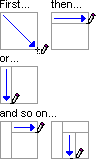
- Чтобы стереть строку или блок строк, щелкните Ластик
 на панели инструментов Таблицы , а затем щелкните и перетащите ластик вдоль строки, которую нужно удалить.
Автоматическое форматирование элементов управления внутри таблицы макета
Для вставки элементов управления в шаблон формы можно использовать область задач Элементы управления или область задач Источник данных . Если для вставки элементов управления используется область задач Источник данных , можно использовать ярлык, позволяющий мгновенно вставлять элементы управления и соответствующие им метки в таблицу макета в разделе. Это сочетание клавиш лучше всего подходит при разработке шаблона формы, основанного на базе данных, веб-службе или другом внешнем источнике данных, и вы хотите вставить невоспроимяющую группу из источника данных. Такие элементы управления, как разделы и необязательные разделы, привязаны к нерепрезетирующим группам.
На следующем рисунке показана группа сотрудников , выбранная в области задач Источник данных , и команда Элементы управления в таблице макета , выбранная в контекстном меню.
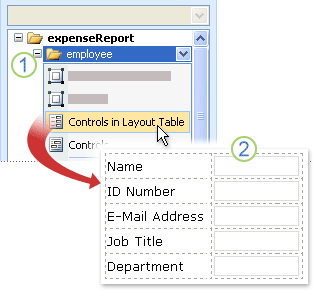
1. Щелкнув стрелку рядом с группой сотрудников , в меню будут предложены параметры для вставки элементов управления. Чтобы вставить элементы управления в таблицу макета, в меню щелкните Элементы управления в таблице макета .
2. Каждое поле в группе сотрудников теперь аккуратно представлено элементом управления и соответствующей меткой в шаблоне формы. Метки элементов управления являются производными от имен полей или групп в источнике данных.
Если область задач Источник данных не отображается, щелкните Источник данных в меню Вид .
В области задач Источник данных выберите группу, которая содержит одно или несколько полей.
Примечание
Если выбрать повторяющуюся группу по ошибке, в контекстном меню отобразится другой набор команд.
Щелкните группу правой кнопкой мыши и выберите пункт Элементы управления в таблице макета в контекстном меню.
Microsoft Office InfoPath мгновенно добавляет таблицу макета в шаблон формы, содержащий элементы управления и метки для каждого поля в выбранной группе. InfoPath определяет тип добавляемого элемента управления на основе типа данных для поля или группы. Например, если отдельные поля в группе используют тип данных Text (string), InfoPath добавляет элементы управления текстовыми полями в ячейки таблицы.