
Журналы можно упорядочить по папкам на начальном экране с помощью простого перетаскивания.
Создание папок
Создайте папки, нажав кнопку Значок кнопки Добавить папку на начальном экране Журнал Microsoft. Вам будет предоставлена возможность присвоить папке имя и выбрать цвет.
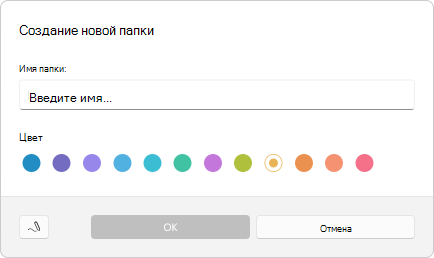
Журнал допускает только один уровень папок. Вы можете создать папку, когда находитесь на верхнем уровне начального экрана. Невозможно создать папки в другой папке.
Перемещение журналов в папку
Вы можете переместить журнал в папку следующими способами:
Нажимайте и удерживайте над журналом на начальном экране, пока он не сужается. Затем перетащите его в папку назначения и отпустите.
Нажмите 3 точки
 правом верхнем углу журнала на начальном экране, чтобы открыть меню журнала. Затем выберите параметр Переместить в , чтобы просмотреть список последних папок, к которые вы получили доступ.
- Выберите папку из списка, и журнал будет перемещен туда.
- Выберите Создать папку... и вам будет предложено создать новую папку для журнала.
Коснитесь папки, чтобы открыть ее и просмотреть только что перемещенный журнал.
Повторяющиеся имена журналов
Невозможно переместить журнал в папку, содержащую журнал с тем же именем.
При попытке этого вы увидите диалоговое окно об ошибке. При нажатии Кнопки Сохранить оба изменится имя перетаскиваемого журнала, чтобы указать, что он является копией и местом в целевой папке. Нажатие кнопки отмены приведет к завершению операции без каких-либо изменений.
Вы также можете переименовать один из журналов с помощью параметра Настроить... в меню журналов.
Удаление журналов из папки
Вы можете удалить журнал из папки, нажав значок с 3 точками, правом верхнем углу журнала, чтобы получить доступ к меню журнала. Затем выберите параметр Переместить в , чтобы просмотреть список последних папок, к которые вы получили доступ.
Чтобы переместить журнал за пределы папки и вернуться на верхний уровень, выберите Журналы (начальный экран). Журнал будет перемещен на начальный экран.
Удаление папок
Коснитесь значка с 3 точками правом верхнем углу папки, чтобы получить доступ к меню папки. Затем выберите Удалить папку.
Удаление папок, содержащих журналы или другие файлы, будет запрещено. Сначала очистите папку, а затем повторите попытку удаления.
Если вы перейдете в папку в журнале и она кажется пустой, но вы не можете удалить ее, то, скорее всего, файл с расширением, не принадлежащим журналу, находится в папке в файловой системе. Вам придется использовать проводник для разрешения ситуации.
Папки журнала, проводник и файловая система
Журнал хранит журналы в файловой системе в папке с именем Журналы в библиотеке документов.
При создании папки в журнале создается папка в файловой системе в папке Журналы.
Вы можете легко перейти к расположению папки в проводник, коснувшись значка с 3 точками, правом верхнем углу папки для доступа к меню папок. Затем выберите Показать в Обозреватель.