
Навигация по страницам и карточкам
Применяется к
Боковую панель можно использовать для навигации по содержимому журнала. Вы можете свернуть или отобразить боковую панель с помощью стрелки  в верхней части панели.
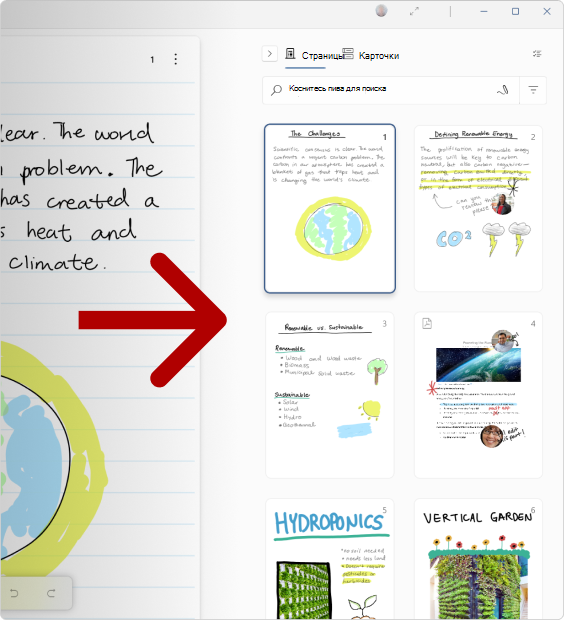
Вкладка "Страницы" на боковой панели
В журнале можно использовать боковую панель для навигации по заметкам с помощью вкладки Страницы . На вкладке Страницы можно добавить новую страницу, нажав кнопку Добавить страницу
 в конце эскизов.
Вкладка "Карточки" на боковой панели
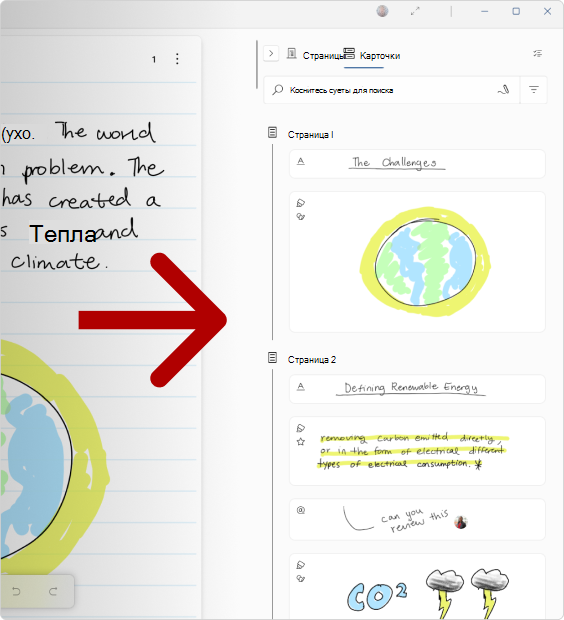
Карточки позволяют просматривать распознанные рукописные фрагменты и другое содержимое в фрагментах, таких как Заголовки, Звезды, Рисунки или @Mentions.
Вкладка Карточки , упрощает просмотр рукописного ввода, который вы написали, и его можно использовать для быстрого навигации по журналу.
Выбор страниц или карточек
Вы можете нажать  , чтобы выбрать элементы на боковой панели. Перейдя в режим выбора, вы можете выбрать Email, Печать, Повышение (только на вкладке "Карточки") или Удалить (только вкладка "Страницы") элементы.
Электронной почты
Если вы вошли в систему с помощью рабочей или учебной учетной записи Microsoft 365 или личной учетной записи Майкрософт, вы можете отправить по электронной почте копию выбранных страниц или карточек. Любой пользователь @mentioned на страницах, выбранных для общего доступа, появится в списке по электронной почте Кому: Если нет @mentioned, вы будете получателем в списке To: .
Содействовать
Если на боковой панели выбрана вкладка Карточки , вы можете повысить выбранные карточки на новую страницу с помощью кнопки Выбор режима . Это быстрее, чем копирование элементов вручную по одному, и это отличный способ вытягивать важные мысли или задачи вперед в журнале.
Один из простых способов, чтобы важное содержимое появилось в карта, это нарисовать звезду рядом с ним. Дополнительные сведения см. в статье Stars
Удалить.
На вкладке Страницы, можно использовать значок выбора режима, , чтобы легко удалить несколько страниц одновременно. Выберите страницы, которые нужно удалить, и нажмите удалить.