
С помощью агентов в OneDrive вы можете задавать вопросы и получать полезные ответы из документов, не открывая каждый файл. Независимо от того, управляете ли вы проектом или пытаетесь догнать работу, агенты экономят время и усилия, используя ИИ для подведения итогов и поиска содержимого.
Примечание
Агенты ИИ доступны с лицензией Microsoft 365 Copilot только для рабочих или учебных учетных записей.
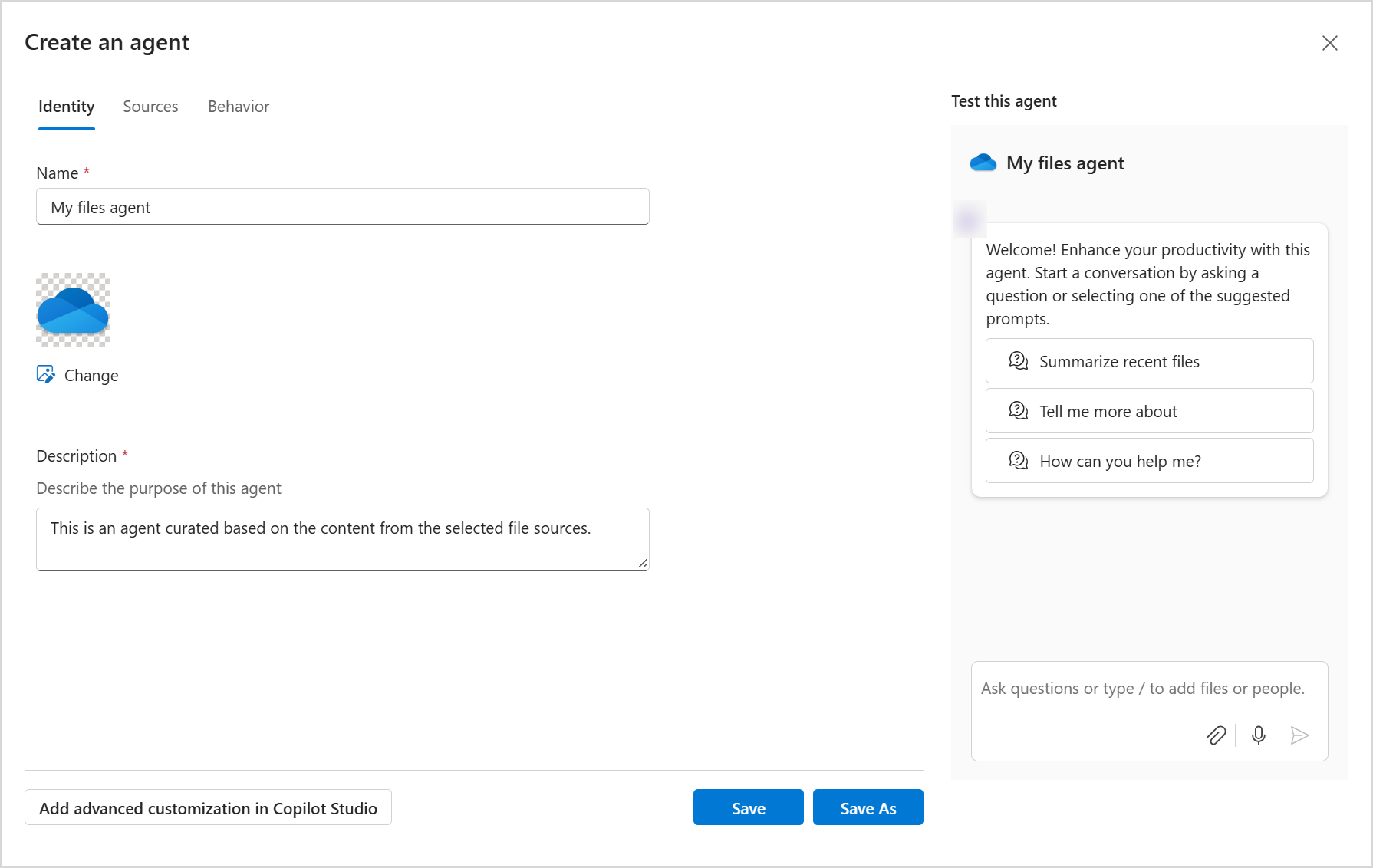
Чтобы создать и использовать агент, выполните следующие действия.
Шаг 1. Создание собственных помощник искусственного интеллекта в OneDrive
Войдите на веб-сайт OneDrive с помощью рабочих или учебных учетных данных.
Выберите файлы, из которого вы хотите создать агент. Затем выберите Создать агент (вы можете увидеть это на панели инструментов или в контекстном меню).
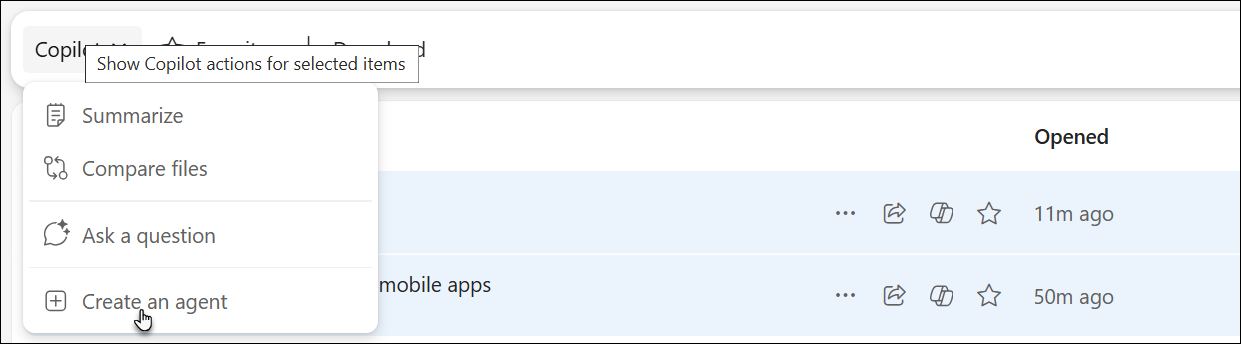
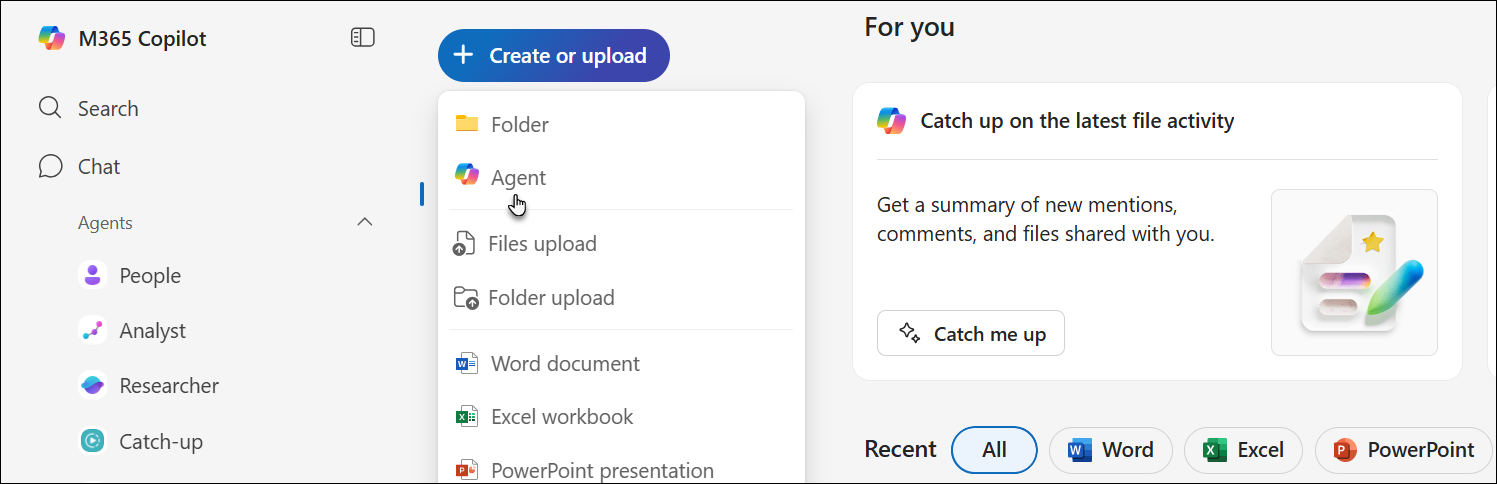
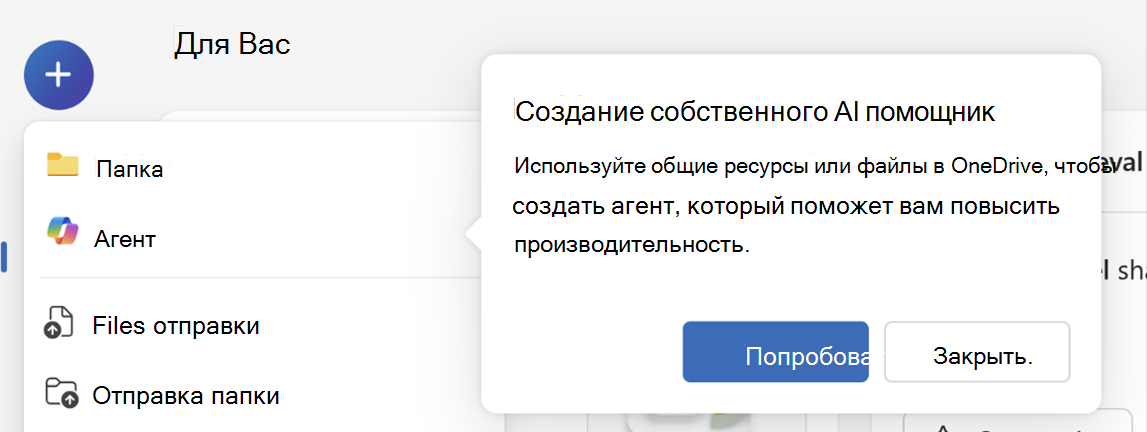
Кроме того, можно выбрать + Создать или отправить , а затем — Создать агент.
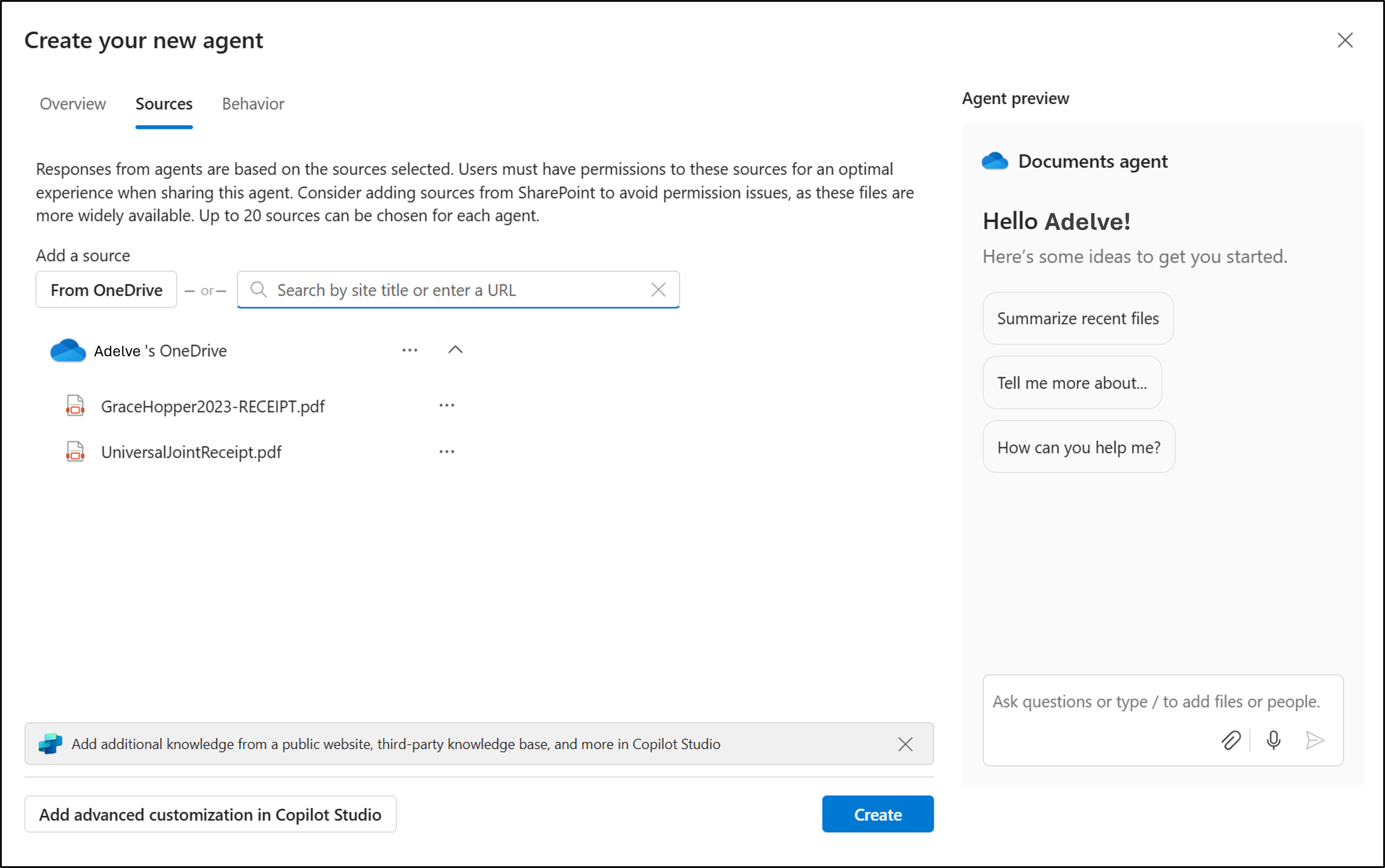
Здесь можно указать до 20 источников, присвоить агенту имя и изменить поведение агента.
Выберите Сохранить или Сохранить как.
Агент будет сохранен как .agent файл в OneDrive. По умолчанию агент сохраняется в папке, в которой он был создан.
Примечание
Если вы создаете агент из папки "Общий" или "Избранное", он будет сохранен в разделе Мои Files>Документы агентов>.
Интерфейс первого запуска. Узнайте, как создать агент
При первом открытии нового меню или нажатии кнопки Copilot для файлов вы увидите интерактивный интерфейс, который познакомит вас с созданием агентов в OneDrive. Это поможет вам быстро узнать, как создавать собственные помощник ИИ с помощью файлов и папок.
Вы увидите запрос, например "Создать собственный помощник ИИ", с вариантами попробовать или закрыть.
Шаг 2. Использование агента
1. В OneDrive найдите и откройте файл агента.
2. Файл открывается в полноэкранном средстве просмотра.
3. Введите вопрос, например:
- Какие обновления ключей в этой папке?
- Что мы решили в последних заметках о собрании?
- Когда в этих файлах проекта будет установлен следующий крайний срок?
4. Нажмите клавишу ВВОД или Отправить.
Вы можете задать дополнительные вопросы, чтобы углубиться или прояснить что-либо.
Шаг 3. Изменение агента (при необходимости)
Чтобы изменить файлы, которые использует агент, выполните следующие действия:
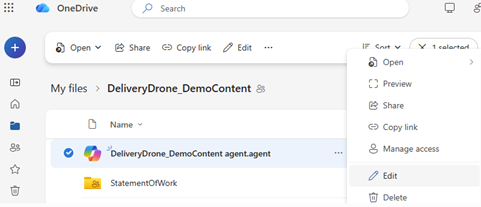
- Вариант 1. Выберите меню ... (Дополнительные действия) рядом с файлом
.agentи выберите Изменить. - Вариант 2. Откройте файл агента, а затем выберите Изменить в верхней части средства просмотра.
- Вариант 3 (при использовании SharePoint). Используйте параметр Изменить на боковой панели.
Вы можете переименовать агент, обновить список файлов или удалить файлы по мере необходимости.
Шаг 4. Предоставление общего доступа к агенту
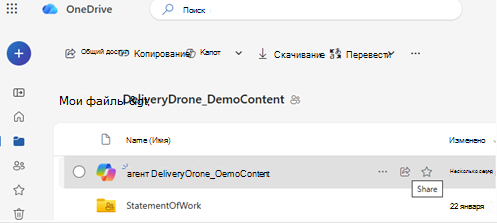
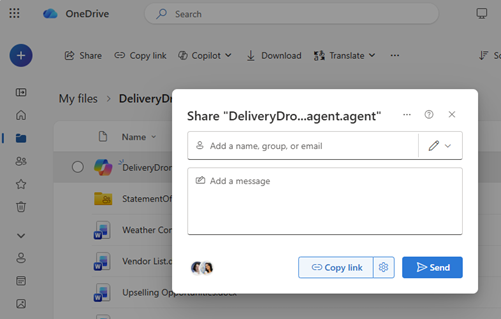
Вы можете предоставить общий доступ к агенту так же, как обычный файл OneDrive:
-
.agentВыберите файл. - Нажмите кнопку Общий доступ.
- Задайте разрешения на общий доступ и отправьте ссылку.
Примечание
- Пользователь, которому вы предоставляете общий доступ, также должен иметь доступ к файлам в агенте. В противном случае они не увидят ответы агента.
- Создание агента в OneDrive доступно только для файлов следующих типов: DOCX, PPT, PPTX, PDF, TXT, RTF, MD. При создании агента можно добавить до 20 файлов. Если выбрать папку, она должна содержать не более 20 файлов.
Дополнительные сведения

|
Обратитесь в службу поддержки Сведения о вашей учетной записи и подписках Майкрософт см. на странице Справка по выставлению счетов по учетной записи &. Для получения технической поддержки перейдите в раздел Контактная служба поддержки Майкрософт, введите свою проблему и выберите Получить справку. Если вам по-прежнему нужна помощь, выберитеОбратитесь в службу поддержки, чтобы получить наилучший вариант поддержки. |
|---|---|

|
Администраторы Администраторы должны просмотреть справку для администраторов OneDrive, технического сообщества OneDrive или обратиться в службу поддержки Microsoft 365 для бизнеса. |