
В разных версиях OneDrive предлагаются разные параметры. Выберите свое приложение в списке.
Примечание
При входе с помощью рабочей или учебной учетной записи некоторые параметры могут быть недоступны. Обратитесь за помощью к ИТ-администратору.
Доступ к параметрам OneDrive в Windows
Чтобы получить доступ к параметрам OneDrive, щелкните синий или белый значок OneDrive на панели задач или в области уведомлений.
Совет
- Если значок OneDrive не отображается, возможно, приложение OneDrive не запущено. На компьютере с Windows нажмите кнопку Пуск, введите в поле поиска OneDrive, а затем выберите вариант OneDrive в результатах. Возможно, вам потребуется нажать стрелку Показать скрытые значки . Рядом с областью уведомлений, чтобы увидеть значки OneDrive.
 На компьютере с Mac OS используйте Spotlight, чтобы найти OneDrive и открыть его.
 - Если на вашем компьютере настроены oneDrive и OneDrive для работы или учебы, доступ к параметрам выполняется одинаково, но они уникальны для каждой учетной записи.
- Если вы по-прежнему не видите значок OneDrive, обратитесь к статье Какое приложение OneDrive?
- Если значок OneDrive не отображается, возможно, приложение OneDrive не запущено. На компьютере с Windows нажмите кнопку Пуск, введите в поле поиска OneDrive, а затем выберите вариант OneDrive в результатах. Возможно, вам потребуется нажать стрелку Показать скрытые значки . Рядом с областью уведомлений, чтобы увидеть значки OneDrive.
Выберите
 , а затем в меню Параметры .
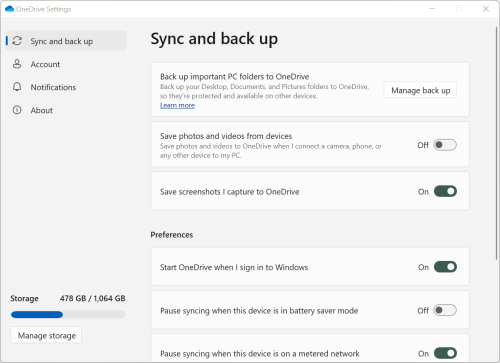
На начальном экране отображается объем использования хранилища, а также ссылка на управление хранилищем.
Синхронизация и резервное копирование
Создайте резервную копию важных папок компьютера в OneDrive. Папки "Рабочий стол", "Документы" и "Изображения", расположенные на вашем компьютере, не включатся в коллекцию OneDrive автоматически. Выберите Управление резервной копией , чтобы начать процесс выбора.
Личные пользователи OneDrive также могут включать папки "Фотографии и видео" и "Снимки экрана" в коллекцию OneDrive.
Параметры позволяют выбрать поведение OneDrive при запуске, в режиме экономии заряда или при подключении к лимитной сети (хот-спот).
Дополнительные параметры :
- Совместная работа с файлами , которая управляет направлением синхронизации файлов и позволяет одновременно работать с файлами с другими пользователями. Чтобы обеспечить оптимальную работу автосохранения, включите этот параметр.
- Если вы хотите применить ограничение скорости, можно изменить тарифы отправки и скачивания . У бизнес-клиентов может быть ограничение, установленное ИТ-администратором.
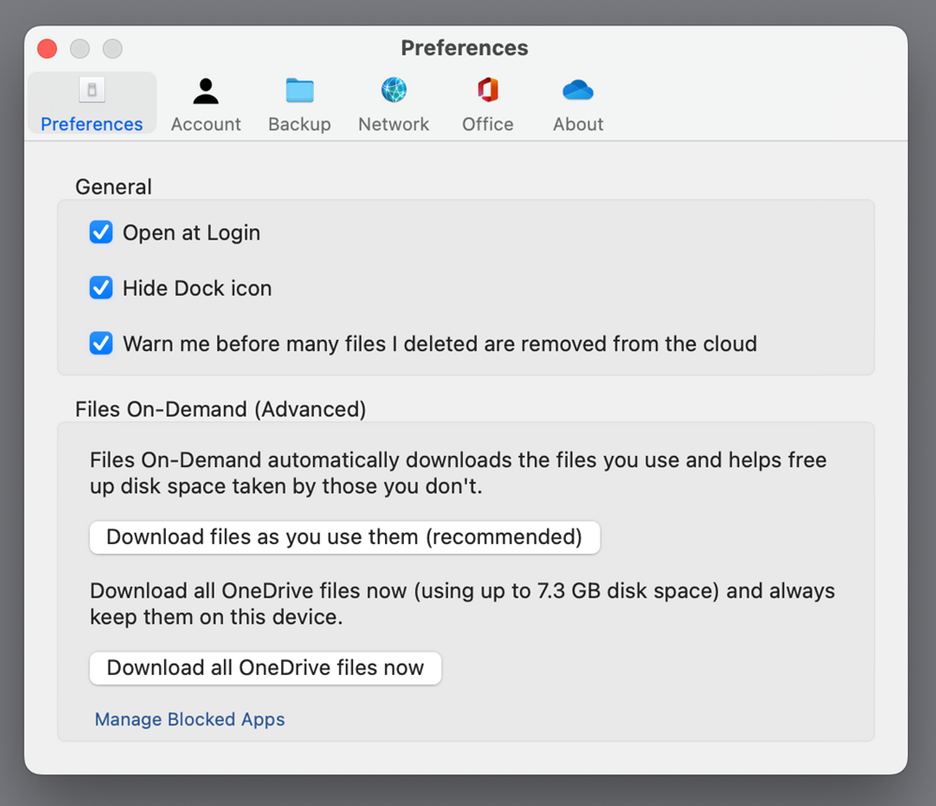
- Files по запросу позволяет экономить место на компьютере. Узнайте больше о том, как максимально эффективно использовать "Файлы по запросу" в Windows 10 и Mac 10.14 или более поздних версиях.
Учетная запись
- Также здесь можно Удалить связь или Добавить еще одну учетную запись, но с ограничением: на каждом компьютере может быть активной только одна личная учетная запись.
- Выберите Выбрать папки , чтобы выбрать, какие папки OneDrive синхронизируются с компьютером. Например, это позволяет вывести все фотографии праздников в Интернет, но только показывать и синхронизировать прошлогоднюю коллекцию с компьютером. Узнайте больше о том, как Выбрать папки.
- Изменить время автоматической блокировки Личного сейфа.
Уведомления
- Вы можете включить или отключить уведомления для некоторых событий.
Сведения о программе
- Сведения о OneDrive включают идентификатор устройства и номер версии. Личная информация здесь не отображается. Назовите свой уникальный идентификатор устройства OneDrive, обращаясь в службу поддержки, и тогда агенты поддержки смогут эффективнее помочь вам. Если щелкнуть номер версии, будут показаны заметки о выпуске OneDrive.
- Программа предварительной оценки OneDrive предлагает вам возможность получить предварительные версии OneDrive.
Другие параметры в параметрах справки &
- Чтобы приостановить Работу OneDrive, выберите , а затем выберите Приостановить синхронизацию и выберите длительность синхронизации, которую вы хотите приостановить, или Возобновить синхронизацию. Дополнительные сведения см. в статье Приостановка и возобновление синхронизации в OneDrive.
- Чтобы закрыть OneDrive, выберите , а затем щелкните Закрыть OneDrive. Вы по-прежнему можете просматривать файлы и папки в Интернете на www.onedrive.com.
Примечание
Чтобы получить доступ к удаленным файлам в корзине в Интернете, щелкните значок OneDrive на панели задач или в области уведомлений, а затем выберите  корзину. Дополнительные сведения см. в статье Восстановление удаленных файлов и папок в OneDrive.


Подробнее
Не знаете, какая у вас версия OneDrive? Прочтите статью Какое приложение OneDrive?
Войдите в систему, чтобы получить доступ к параметрам конфиденциальности и посмотреть действия.
Дополнительные сведения
Поддержка учетных записей. Сведения о вашей учетной записи и подписках Майкрософт см. на странице Справка по выставлению счетов по учетной записи &.
Техническая поддержка. Для получения технической поддержки выберите Связаться служба поддержки Майкрософт ниже, введите свою проблему и нажмите кнопку Получить справку.
Мобильные пользователи могут обратиться в службу поддержки, открыв приложение OneDrive и осторожно встряхивая устройство.
Поддержка сообщества. Сообщества помогают вам задавать вопросы, оставлять отзывы и слышать от экспертов с богатыми знаниями. Обратитесь к сообществу Майкрософт. Не раскрывайте личную или конфиденциальную информацию на общедоступных форумах.