
Если вы хотите прекратить синхронизацию OneDrive на компьютере из-за лимитного или медленного подключения к Интернету, можно приостановить и возобновить синхронизацию.
Приостановка и возобновление также могут помочь, если состояние OneDrive отображает "Обработка изменений" в течение длительного времени.
Приостановка приложение синхронизации OneDrive
Щелкните правой кнопкой мыши значок OneDrive на панели задач (или панели меню) (или нажмите клавиши CTRL на компьютере Mac).
Выберите длительность приостановки: 2, 8 или 24 часаи проверка, что на белых или синих облачных значках OneDrive в области уведомлений отображается значение Приостановлено.

Примечание
- Если вы не видите облако OneDrive на панели задач или в строке меню, прочтите статью Я не вижу значков OneDrive.
- OneDrive автоматически приостанавливается, когда компьютер переходит в режим экономии заряда или вы подключены к сети с лимитным лимитом.
- Если вы одновременно используете OneDrive и OneDrive для бизнеса, их работу можно приостанавливать и возобновлять независимо друг от друга.
Возобновление приложение синхронизации OneDrive
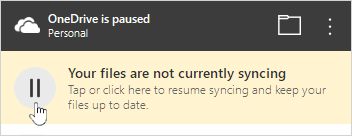
Синхронизация возобновится автоматически после завершения приостановки или вы можете вручную возобновить синхронизацию в любое время.
- Щелкните приостановленный значок OneDrive в области уведомлений или меню:
- В центре действий выберите
 или желтое поле, чтобы снова начать работу:
Подробнее
Выключение, отключение или удаление OneDrive
Отмена или прекращение синхронизации в OneDrive
OneDrive зависает при обработке изменений
Дополнительные сведения

|
Обратитесь в службу поддержки Сведения о вашей учетной записи и подписках Майкрософт см. на странице Справка по выставлению счетов по учетной записи &. Для получения технической поддержки перейдите в раздел Контактная служба поддержки Майкрософт, введите свою проблему и выберите Получить справку. Если вам по-прежнему нужна помощь, выберитеОбратитесь в службу поддержки, чтобы получить наилучший вариант поддержки. |
|---|---|

|
Администраторы Администраторы должны просмотреть справку для администраторов OneDrive, технического сообщества OneDrive или обратиться в службу поддержки Microsoft 365 для бизнеса. |