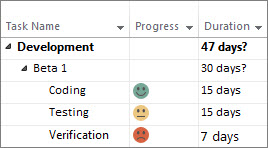
Почти в каждой задаче или представлении ресурсов индикаторы имеют собственный столбец в левой части экрана— это единственный, где есть  рисунка вместо слова для заголовка. Если этот столбец не отображается, попробуйте выполнить следующее:
- Щелкните правой кнопкой мыши заголовок столбца справа от того места, где необходимо вставить столбец Индикаторы.
- Выберите команду Вставить столбец, а затем — пункт Индикаторы.
Совет
Если вы не уверены в значении индикатора, наведите на него указатель. Появится подсказка с объяснением.
Более технический взгляд на индикаторы, включая их список, см. в разделе Поля индикаторов.
Изменение или удаление индикаторов
Не забывайте, что индикаторы только отображают состояние, но не контролируют его. Фактически изменять их прямо в столбце Индикаторы невозможно.
Если индикатор неправильный, ищите причину. Например, если  рядом с задачей, которую вы знаете, не завершена, проверка, чтобы проверить, была ли задача случайно помечена как 100 % завершенная.
Если индикаторы вам не нужны, столбец можно скрыть. Для этого щелкните заголовок столбца правой кнопкой мыши и выберите команду Скрыть столбец.
Создание настраиваемых индикаторов
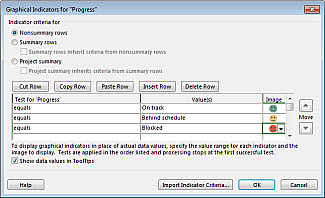
При добавлении в проект настраиваемых полей вы можете выбрать индикаторы для различных значений этих полей. Например, можно создать поле прогресса с использованием различных изображений для выполняемых, отстающих от графика и заблокированных заданий:
Создание настраиваемого поля
- Щелкните ProjectCustom Fields (Настраиваемые поляпроекта>).
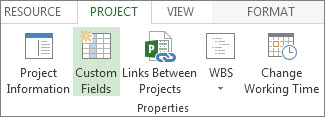
- Выберите неиспользуемое текстовое поле и нажмите кнопку Переименовать.
- Введите Прогресс (или любое другое название) и нажмите кнопку ОК.
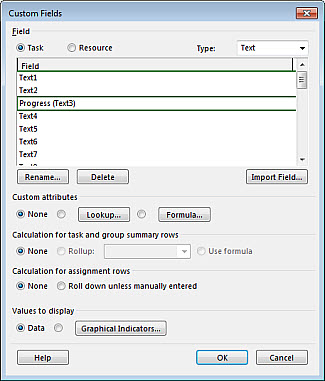
- В разделе Настраиваемые атрибуты выберите команду Подстановка.
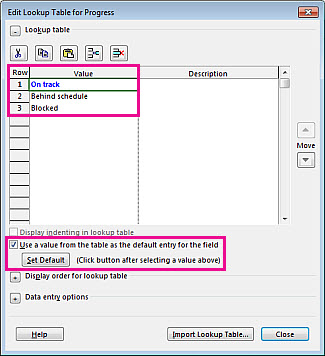
- Добавьте необходимые значения в таблицу. Например, введите В процессе, Отстает от графика или Заблокировано.
- Установите флажок Использовать значение из таблицы в качестве значения поля по умолчанию.
- Щелкните первое значение (В режиме отслеживания), нажмите кнопку Установить по умолчанию, а затем нажмите кнопку Закрыть.
Выбор индикаторов
- В диалоговом окне Настраиваемые поля в разделе Отображаемые значения выберите пункт Графические индикаторы.
- В столбце Тестирование прогресса выберите значение равно.
- В столбце Значения добавьте название значения, установленного ранее (В процессе, Отстает от графика и Заблокировано).
- В столбце Изображение добавьте изображение для каждого значения. Оно будет индикатором, который будет отображаться в плане проекта. (Если вам не нравятся смайлики на изображении ниже, существует множество других вариантов.)
- Дважды нажмите кнопку ОК, чтобы вернуться к диаграмме Ганта.
Добавление настраиваемого поля в диаграмму Ганта
- Щелкните правой кнопкой мыши заголовок столбца справа от того места, где необходимо вставить пользовательский столбец Ход выполнения.
- Выберите команду вставка столбца, а затем выберите из списка пункт Ход выполнения.
- Выберите статус прогресса для каждого задания.