При открытии проекта для просмотра или редактирования все его задачи отображаются на странице Расписание. Временная шкала на странице Расписание полезна для демонстрации задач на уровне отдельного проекта.
Совет
Добавлять проекты и задачи на временную шкалу также можно в центре проектов. Так вы сможете сформировать наглядное представление о работах, ведущихся в вашей организации.
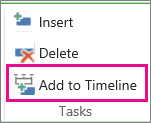
Щелкните любое место временной шкалы, а затем на вкладке Задачи в группе Задачи нажмите кнопку Добавить на временную шкалу.
Совет
Вы можете изменить вид временной шкалы: выбрать другие цвета, шрифты, даты и выноски.
Чтобы добавить другую временную шкалу, щелкните текущую, а затем на вкладке Временная шкала в группе Панель временной шкалы выберите команду Добавить.
Примечание
В Project Online и Project Server 2016 можно использовать несколько временных шкал.

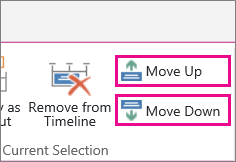
Для перемещения задач с одной временной шкалы на другую выберите необходимую задачу, а затем на вкладке Временная шкала в группе Текущий выделенный фрагмент нажмите кнопку Вверх или Вниз.