
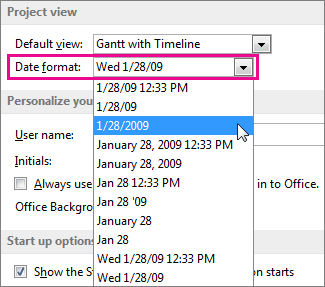
Проект имеет 21 разный формат даты, где бы они ни отображались в проекте (столбцы, календари, временные шкалы, ганта, отчеты). Изменить формат даты можно в диалоговом окне Параметры Project.
- ВыберитеПараметрыфайла>.
- Выберите Общие.
- В разделе Представление проекта выберите один из пунктов в списке Формат даты.
Изменение формата даты для определенной таблицы
- На вкладке Вид выберите Таблицы>Дополнительные таблицы.
- В списке Таблицы выберите Задача или Ресурс, выберите таблицу, для которой нужно отформатировать дату, а затем нажмите кнопку Изменить.
- В списке Формат даты выберите нужный формат даты, нажмите кнопку ОК, а затем нажмите кнопку Применить.
Использование формата даты другой страны/региона
Все параметры формата даты по умолчанию соответствуют одному шаблону — способу записи дат в конкретной стране. Если нужно переключиться на другой региональный или национальный формат (например, европейский или формат конкретной европейской страны), необходимо изменить регион на панели управления.
В панель управления выберите Часы, Язык и Регион>Изменить дату, время или числовой формат.
В диалоговом окне Регион и язык выберите вкладку Формат .
Измените формат, выполнив указанные ниже действия.
- Выберите новые форматы в списках Краткий формат даты и Длинный формат даты.
ИЛИ - Выберите региона в списке Формат. Имейте в виду, что при этом также изменяется способ отображения времени в Windows.
- Выберите новые форматы в списках Краткий формат даты и Длинный формат даты.
Откройте приложение Project и выберите формат даты в диалоговом окне Параметры Project (см. выше).