
Project профессиональный может синхронизировать список задач с SharePoint без использования Project Web App. Участники группы могут просматривать расписание и обновлять сведения о своей работе в SharePoint, а вы — просматривать эти изменения в Project. И наоборот.
Совет
У вас более 100 задач для синхронизации? Тогда следует ожидать некоторого замедления процесса. В первый раз синхронизация будет выполняться медленнее, чем обычно. Если у вас много изменений, много настраиваемых полей или много задач добавлено или удалено, это также замедлит работу.
Синхронизация с новым сайтом SharePoint
Предположим, что проект открыт в приложении Project, но сайт SharePoint для него еще не создан.
В разделе Проект выберите Сохранить файл>.
Выберите Синхронизировать с SharePoint и в списке Синхронизация с выберите Создать сайт SharePoint.
В поле Имя проекта введите имя.
В списке Адрес сайта введите адрес списка задач SharePoint, синхронизацию с которым вы хотите выполнить.
Примечание
Не вводите в это поле адрес, содержащий имя списка задач. Приложение Project добавляет эту часть адреса автоматически.
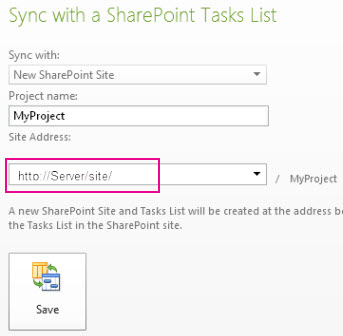
Нажмите кнопку Сохранить.
Вот что произойдет: При нажатии кнопки Сохранить для проекта создается новый сайт SharePoint. Изменения в задачах, внесенные в приложении Project, отражаются в SharePoint, и наоборот.
Если задач много, это может занять несколько минут.
Синхронизация с существующим сайтом SharePoint
Предположим, что в приложении Project открыто пустое расписание, а все задачи, с которыми нужно выполнить синхронизацию, находятся на сайте SharePoint.
Примечание
Можно ли синхронизировать существующий проект с существующим сайтом SharePoint? Эта возможность не поддерживается. Вам нужен либо пустой план проекта, либо пустой список задач. Project не будет объединять два списка задач в процессе начальной синхронизации. Настроив синхронизацию с помощью описанных в этой статье действий, вы сможете внести изменения в любой из списков, и эти изменения будут применены в обоих местах.
В разделе Проект выберите Сохранить файл>.
В списке Синхронизировать с выберите пункт Существующий сайт SharePoint.
В поле Адрес сайта введите адрес списка задач SharePoint, который вы хотите импортировать.
Примечание
Не вводите адрес, содержащий имя списка задач. Приложение Project добавляет эту часть адреса автоматически.
Выберите Проверить сайт.
В поле Список задач введите или выберите название списка задач, который вы хотите синхронизировать со своим проектом.
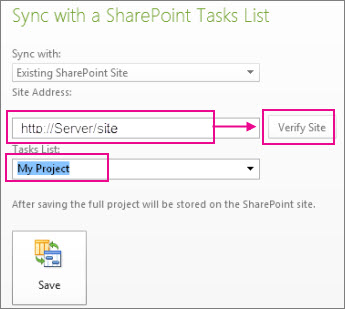
Нажмите кнопку Сохранить.
Вот что произойдет: При нажатии кнопки Сохранить список задач в SharePoint теперь появится в Project. Изменения в списке задач, внесенные в приложении Project, отражаются в SharePoint, и наоборот.
Если задач много, это может занять несколько минут.
Задачи не синхронизируются?
В таблице ниже перечислены условия, которые могут помешать синхронизации задач Project со списком задач SharePoint.
| Проблема | Описание |
|---|---|
| Ограничения синхронизации задач | Мы не рекомендуем выполнять синхронизацию более 1000 задач. В таком случае лучше разделить проект на несколько частей, а затем отдельно синхронизировать каждую из них. Проекты, содержащие более 100 задач, будут синхронизированы, но этот процесс займет несколько минут. |
| Обязательные поля SharePoint | Если план проекта не содержит обязательное поле SharePoint, вам не удастся синхронизировать его. Добавьте обязательное поле в качестве настраиваемого поля в приложении Project. Примечание: Обязательные поля в SharePoint могут отличаться в зависимости от того, как ваша организация настроила список задач. Если вы не знаете, какие поля необходимы, попробуйте добавить задачу в список задач на сайте SharePoint. Обязательные поля помечены звездочкой (*). |
| Поле проекта содержит формулу | Поля SharePoint не поддерживают формулы. Удалите формулу из поля в Project, а затем повторите попытку синхронизации. |
| Имя суммарной задачи | SharePoint предполагает, что суммарные задачи станут папками на сайте, поэтому он не разрешает символы, которые не разрешены в папках: . /:\?<>| Проверьте, не содержат ли имена ваших суммарных задач в Project таких символов. |