
Примечание
Microsoft Project в Интернете скоро станет Планировщиком (Майкрософт). Вы по-прежнему сможете использовать большинство возможностей Project в Интернете в новом Планировщике после его развертывания в организации. Дополнительные сведения о новом планировщике см . в статье Часто задаваемые вопросы о планировщике и помощи планировщика & обучения.
В Project в Интернете метки помогут быстро определить, какие задачи имеют общее, например требования, расположения, зависимости или важные ограничения по времени. Добавить или изменить метки в представлении Сетка или Доска очень просто.
Добавление и изменение меток в представлении сетки
Убедитесь, что столбец Метки доступен. Если вы не видите его, выберите Добавить столбец и выберите Метки.
Щелкните внутри ячейки Метки и выберите нужный параметр. Если у вас уже есть метки, которые вы используете, можно ввести их имя.
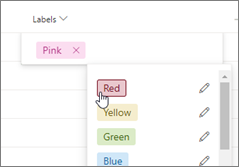
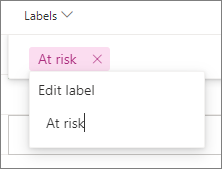
Чтобы переименовать метку, выберите ее и введите нужную. Или выберите Изменить имя метки и измените имя метки на нужное.
Совет
- Например, можно присвоить задаче имя "Безопасность", а затем использовать ту же розовую метку "Безопасность" во всех других задачах, связанных с безопасностью в проекте.
- Переименование метки изменяет все экземпляры, где цвет этой метки используется в проекте.
Чтобы удалить метку, щелкните значок X рядом с меткой.
Добавление и изменение меток в сведениях о задаче
В представлении Сетка выберите Открыть сведения. Задача откроет сведения о ней справа. Если вы находитесь в представлении Доска , выберите задачу, и она также откроет сведения о ней.
Выберите Добавить метку и выберите нужный параметр. Если у вас уже есть метки, которые вы используете, можно ввести их имя.
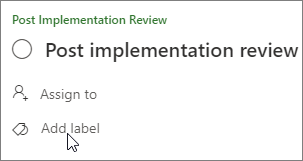
Чтобы переименовать метку, выберите ее и введите нужную. Или выберите Изменить имя метки и измените имя метки на нужное.
Чтобы удалить метку, щелкните значок X рядом с меткой.
Добавление меток в представлении "Доска"
Выберите Дополнительные параметры.
Выберите Метка и выберите метку.
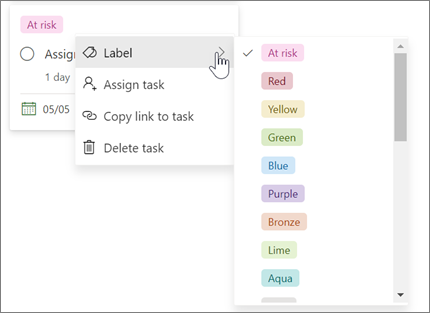
Чтобы изменить метку, выберите задачу, чтобы открыть ее.
Группировка по меткам в представлении Board
Если вам нужно видеть связанные задачи вместе, группировать по меткам — это отличный способ увидеть задачи и внести изменения в назначенные им метки.
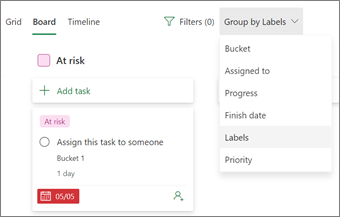
- Выберите Доска.
- Выберите Группировка.
- Выберите Метки.
Фильтрация задач по метки
Задачи можно фильтровать по меткам, чтобы помочь вам сосредоточиться на определенных типах работ или задач.
- Выберите Фильтры.
- Разверните параметр Метки .
- Выберите метки, по которым требуется отфильтровать.
Чтобы очистить фильтры, выберите метки, по которым выполняется фильтрация, или нажмите кнопку Очистить все.
Другие способы организации работы
Если вам нужно больше способов организовать свою работу, вам могут пригодиться сегменты. Вы можете сортировать задачи по сегментам, чтобы организовать их по фазам, типам работы, отделам и т. п.
С помощью меток, контейнеров, символов хода выполнения, дат, назначений, комментариев и вложений, отображаемых для каждой задачи на доске, вы можете быстро почувствовать, что происходит в проекте. Эти средства используются как Планировщик (Майкрософт), так и Project в Интернете.
Дополнительные сведения
Начало работы с Project в Интернете