
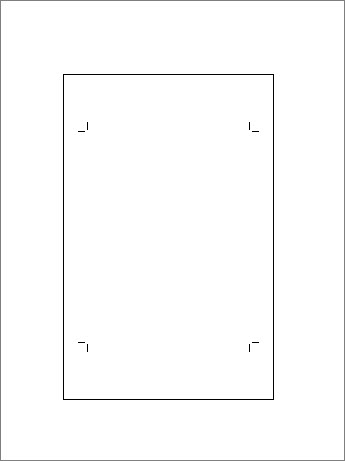
Чтобы напечатать метки обрезки в публикации, необходимо использовать дополнительные параметры вывода для принтера. Метки обрезки не отображаются на ленте, как можно было бы ожидать. Печать должна выполняться на бумаге размером, превышающем размер страницы, заданный для публикации. Как правило, для этого требуется печать на объекте imagesetter, который может определять различные размеры бумаги. Метки обрезки появятся в области предварительного просмотра для публикации. Вы также можете печатать обрезки с помощью настольного принтера. Вам просто нужно печатать на листе бумаги, который больше, чем конечные размеры, которые вы хотите, после обрезки страницы.
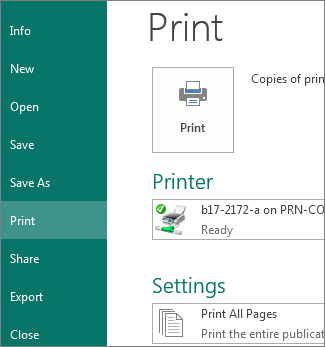
- Нажмите кнопку Печать файла>.
- В разделе Параметры щелкните стрелку рядом с размером бумаги и выберите размер бумаги, превышающий размер конечного продукта.
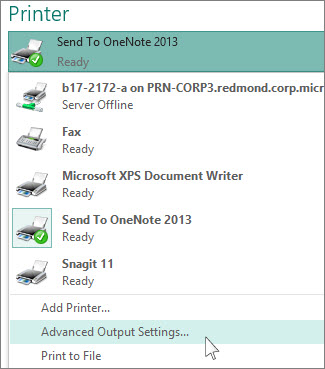
- В разделе Принтер щелкните стрелку рядом с принтером и выберите Пункт Дополнительные параметры вывода.
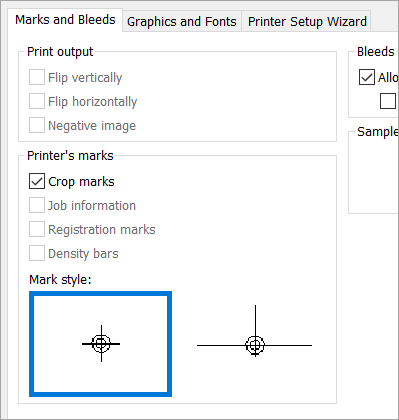
- На вкладке Метки и кровотечения в разделе Метки принтера выберите поле Метки обрезки и нажмите кнопку ОК.
- Убедитесь, что метки обрезки находятся в нужном месте, и нажмите кнопку Печать.
При желании можно удалить метки обрезки.