
Границы страниц делают публикацию более привлекательной и придают ей профессиональный вид. Вы можете добавить границу к одной странице или ко всем. Если вы хотите добавить границу ко всем страницам, добавьте ее только на эталонную страницу, и она появится на всех страницах.
Добавление границы на страницу master
Чтобы добавить границу ко всем страницам публикации, добавьте ее к эталонной странице.
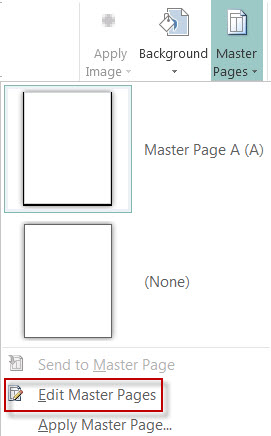
ЩелкнитеЭталонные страницы конструктора>страниц.
Выберите эталонную страницу, а затем щелкните Изменить главные страницы.
Щелкните Главная>фигуры и в разделе Основные фигуры щелкните Прямоугольник
 .
.Перетащите прямоугольник на страницу, чтобы нарисовать ее границы.
Щелкните границу правой кнопкой мыши и выберите команду Формат автофигуры.
Примечание
Убедитесь, что для параметра Заливка фигуры установлено значение Нет заливки: в противном случае будет выполнена заливка всей страницы цветом заливки.
Совет
Чтобы граница прямоугольника совпадала не с внешней стороной рамки, а с ее серединой, снимите флажок Рисовать обрамление внутри рамки. Тогда обрамление не будет перекрывать объекты, расположенные внутри прямоугольника.
Перейдите на вкладку Цвета и линии , выберите цвет и тип линии, а затем нажмите кнопку ОК.
На вкладке Эталонная страница нажмите кнопку Закрыть главную страницу.
Добавление границы к одной странице
Выбрав страницу, щелкните Главная>фигуры.
В разделе Основные фигуры щелкните Прямоугольная
, а затем перетащите фигуру, чтобы нарисовать границу страницы.Важно
Если на странице уже есть элементы, например рисунки или текстовые поля, отправьте прямоугольник в обратную сторону, щелкнув прямоугольник и нажав кнопку Отправить назад>. Все будет размещено поверх прямоугольника.
Щелкните границу правой кнопкой мыши и выберите команду Формат автофигуры.
Примечание
Убедитесь, что для параметра Заливка фигуры установлено значение Нет заливки: в противном случае будет выполнена заливка всей страницы цветом заливки.
Совет
Чтобы граница прямоугольника совпадала не с внешней стороной рамки, а с ее серединой, снимите флажок Рисовать обрамление внутри рамки.
Перейдите на вкладку Цвета и линии , выберите цвет и тип линии, а затем нажмите кнопку ОК.
Добавление к странице готового обрамления
- Выбрав страницу, щелкните Главная>фигуры.
- В разделе Основные фигуры щелкните Прямоугольная , а затем перетащите фигуру, чтобы нарисовать границу страницы.
- Щелкните границу правой кнопкой мыши и выберите команду Формат автофигуры.
- Перейдите на вкладку Цвета и линии , а затем выберите Элемент BorderArt.
- В списке Доступные границы выберите нужную границу и нажмите кнопку ОК.
Создание пользовательского обрамления
Чтобы сделать макет еще более ярким, создайте пользовательское обрамление на основе файла рисунка, отсканированной фотографии или другого изображения, созданного в графическом редакторе. Ваше обрамление сохранится вместе с узорными обрамлениями Publisher.
Примечание
Размер файла рисунка, который используется в качестве границы, не должен превышать 64 КБ.
Нажмите кнопку Узорное обрамление и в появившемся диалоговом окне нажмите кнопку Создать.
Нажмите кнопку Выбор картинки.
В диалоговом окне Вставка рисунков выберите нужный рисунок на компьютере или же найдите его с помощью поиска изображений Bing.
Выберите рисунок и нажмите кнопку Вставить.
В диалоговом окне Имя произвольного обрамления введите имя для границы и нажмите кнопку ОК.
Примечание
Если изображение слишком большое (его размер превышает 64 КБ) или если оно содержит текст, может появиться сообщение об ошибке. В этом случае выберите рисунок меньшего размера.
Удаление границы
Выберите границу.
Примечание
Чтобы удалить границу на странице master, щелкните Главную страницу на вкладке Вид, а затем выберите границу.
Нажмите клавишу DELETE.
См. также
Добавление границы вокруг текстового поля, рисунка или другого объекта в Publisher