
Важно
После октября 2026 года Microsoft Publisher больше не будет поддерживаться. Подписчики Microsoft 365 больше не будут иметь доступа к службе. Дополнительные сведения о прекращении использования publisher.
Publisher позволяет создавать наглядные публикации профессионального качества, избавляя вас от необходимости тратить крупные средства и время на их создание в сложных настольных издательских системах.
Вы можете создавать простые вещи, такие как поздравительные открытки и наклейки, или более сложные проекты, такие как ежегодники, каталоги и профессиональные информационные бюллетени по электронной почте.
Создание публикации
Все публикации начинаются с шаблона, даже если это пустой шаблон. Важно найти тот из них, который соответствует вашему представлению о конечном виде публикации. В Publisher включены встроенные шаблоны.

Щелкните Создать файл> и выполните одно из следующих действий.
- Выберите один из Популярных шаблонов и нажмите кнопку Создать.
- Чтобы воспользоваться одним из установленных шаблонов Publisher, выберите раздел Встроенные, прокрутите список, щелкните категорию и нужный шаблон, а затем нажмите кнопку Создать.
- Чтобы найти шаблон на сайте Office.com, используйте поле Поиск шаблонов в сети. Например, введите "информационный бюллетень", прокрутите страницу до нужного шаблона и нажмите кнопку Создать.
Сохранение публикации
Сохраняя публикацию в первый раз, выполните следующие действия.
Нажмите кнопку Сохранить>как.
В окне Сохранить как выберите расположение для сохранения публикации.
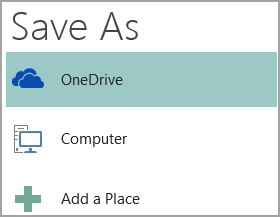
- OneDrive — это бесплатная служба Майкрософт, которая обеспечивает защищенное паролем хранилище файлов в Интернете.
- Другие веб-расположения включают веб-сайты, которые вы недавно использовали, и кнопку Обзор , чтобы сохранить публикацию на любом веб-сайте, к которым у вас есть доступ.
- Пункт Компьютер дает возможность выбрать любую папку на вашем компьютере.
- Добавление места позволяет добавить сетевое расположение для сохранения публикации.
Введите имя публикации и нажмите кнопку Сохранить.
После сохранения публикации можно просто нажать кнопку Сохранить файл> каждый раз, когда вы хотите сохранить.
Если вы хотите изменить имя файла или расположение публикации, нажмите кнопку Сохранить как> и сохраните публикацию так, как если бы она была сохранена в первый раз.
Вставка изображений в публикацию
- Щелкните Главная>картинка.
- Используйте параметры в диалоговом окне Вставка рисунков , чтобы найти рисунок, который вы хотите использовать.
Добавление текста к публикации
Чтобы добавить текст, необходимо создать текстовое поле. В большинстве шаблонов такие поля есть, но вы также можете добавить собственные.
1. Добавление текстового поля
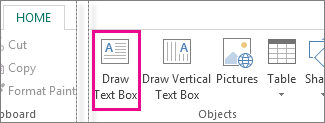
- Щелкните Главная>Нарисовать текстовое поле и перетащите курсор в виде креста, чтобы нарисовать поле в нужном месте.
- Введите текст в текстовое поле.
Если текст не помещается в поле, его можно увеличить или связать с другим полем.
2. Связывание текстовых полей
Чтобы текст переходил из одного поля в другое, вы можете связать текстовые поля.
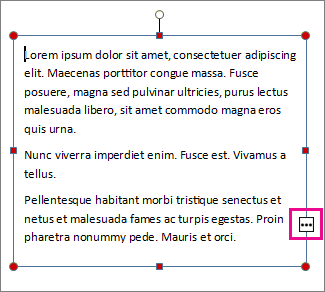
- Когда текстовое поле содержит слишком много текста, в правой нижней части поля отображается небольшой квадратик с многоточием.
- Создайте новое текстовое поле.
- Щелкните индикатор переполнения, и указатель примет форму кувшина.

- Переместите указатель в новое текстовое поле и щелкните его.
В поле отобразится оставшийся текст.
Теперь при добавлении текста он будет переходить из одного поля в другое. Если и во втором текстовом поле закончится место, вы можете связать его с еще одним полем, после чего текст будет переходить между тремя полями.
Добавление стандартных блоков в публикацию
Стандартные блоки — это многоразовые элементы содержимого, такие как заголовки, календари, границы и объявления. В publisher есть встроенные стандартные блоки, или вы можете создать собственные.
- На панели Перемещение по страницам выделите страницу публикации.
- На вкладке Вставка>стандартных блоков выберите коллекцию стандартных блоков.
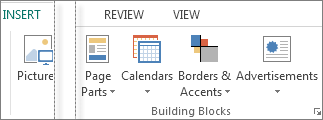
- Прокрутите страницу, чтобы найти стандартный блок, или щелкните Дополнительное <имя> коллекции, чтобы открыть библиотеку стандартных блоков.
- Выберите стандартный блок.
Печать публикации
Нажмите кнопку Печать файла>.
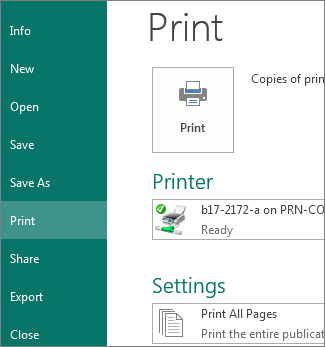
В разделе Печать введите количество копий в поле Число копий задания печати.
Выберите необходимый принтер.
Примечание
Свойства принтера по умолчанию будут введены автоматически.
В разделе Параметры выполните указанные ниже действия.
- Убедитесь, что выбран правильный диапазон страниц или разделов.
- Выберите макет расположения страниц на листе.
- Задайте размер бумаги.
- Выберите одностороннюю или двустороннюю печать.
- Если принтер поддерживает цветную печать, укажите, следует ли печатать в цвете или оттенках серого.
- Когда все будет готово, нажмите кнопку Печать.