Иногда требуется вставить изображение в определенную область в информационном бюллетене или брошюре, при этом не искажая рисунок или не изменяя его вида.
Вы можете изменить размер или обрезать, чтобы изменить размер рисунка. Изменение размера изменяет размеры рисунка путем его растяжения или сжатия, в то время как обрезка уменьшает размер рисунка, удаляя вертикальные или горизонтальные края. Обрезка часто используется для скрытия или усечения части рисунка, чтобы акцентировать определенную область и удалить ненужные края.
Щелкните рисунок и нажмите кнопку Работа с рисунками Формат>обрезки.
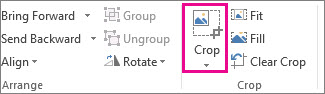
Установите маркер обрезки на край или угол.
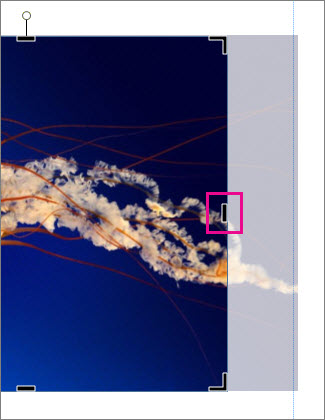
Выполните одно из указанных ниже действий.
- Чтобы обрезать одну сторону картинки, перетаскивайте средний маркер этой стороны.
- Чтобы одинаково обрезать сразу две стороны, перетащите средний маркер, удерживая нажатой клавишу CONTROL.
- Чтобы одинаково обрезать одновременно все четыре стороны изображения, нажмите клавиши CONTROL+SHIFT и перетащите угловой маркер.
Примечание
- Отпустите кнопку мыши, чтобы просмотреть обрезанное изображение.
- Нажмите кнопку обрезки, чтобы посмотреть только обрезанный рисунок. Нажмите ее еще раз, чтобы снова увидеть все изображение целиком. Вырезанная часть отображается четко, а остальные — прозрачны.
Вписать
Если размер изображения больше или меньше рамки рисунка, вы можете изменить его, сохранив вид рисунка.
- Щелкните рисунок и нажмите кнопку Работа с рисунками Формат>.
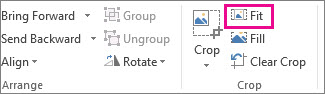
Размер изображения изменяется в соответствии с размером рамки рисунка.
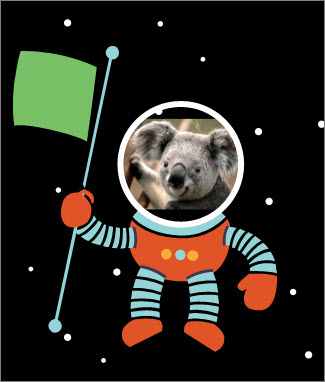
Примечание
Чтобы изображение практически не отличалось от оригинала, можно обрезать только некоторые внешние части.
Заливка
Используйте этот инструмент, чтобы заполнить область изображения, не изменяя вида рисунка.
- Щелкните рисунок и нажмите кнопку Форматзаливкив средствах для рисунков>.
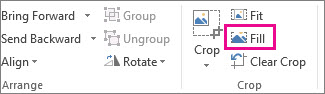
Размер изображения изменяется так, что оно заполняет область рисунка.

Примечание
Чтобы изображение практически не отличалось от оригинала, можно обрезать только некоторые внешние части.
Сдвиг
Вы можете выровнять изображение по центру при обрезке.
- Щелкните рисунок и нажмите кнопку Работа с рисунками Формат>обрезки.
- Перемещайте указатель мыши по изображению, пока он не сменится указателем перемещения.
- Нажмите и перетащите изображение в необходимое место.
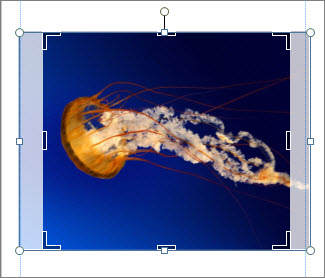
Примечание
Чтобы продолжить обрезку, нажмите маркеры обрезки.
Поворот
Вы можете повернуть изображение при обрезке.
- Щелкните рисунок и нажмите кнопку Работа с рисунками Формат>обрезки.
- Наведите указатель мыши на зеленый маркер поворота и перетаскивайте его в направлении, куда нужно повернуть объект.
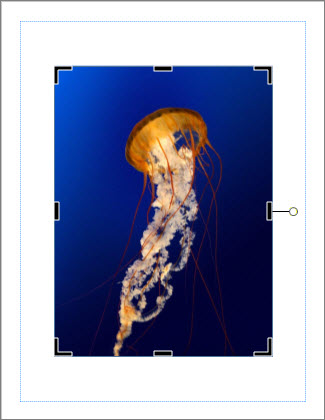
Примечание
Чтобы поворачивать изображение с шагом 15 градусов, перетаскивая маркер, удерживайте нажатой клавишу SHIFT.
Для обрезки рисунка можно использовать следующие функции: обрезка, подгонки, заливки, сдвига и поворота.
Обрезать
При выборе рисунка в Publisher 2010 становится доступной новая вкладка ленты Работа с рисунками . Инструмент Обрезка находится в группе Обрезка справа от этой новой вкладки.

Чтобы обрезать рисунок:
Выберите рисунок для обрезки.
Наведите указатель на вкладку Работа с рисунками , которая отображается на ленте.
Нажмите кнопку Обрезать .
Установите маркер обрезки на край или угол.
Выполните одно из указанных ниже действий.
Чтобы обрезать одну сторону картинки, перетаскивайте средний маркер этой стороны.
Чтобы обрезать равномерно на двух сторонах одновременно, удерживайте нажатой клавишу CTRL при перетаскивании центрального маркера.
Чтобы обрезать все четыре стороны одновременно и сохранить пропорции изображения, удерживайте нажатой клавишу CTRL+SHIFT, перетаскивая угловой маркер.
Примечание
При нажатии кнопки мыши рисунок обрезается.
При отмене выбора инструмента обрезки на рисунке будет отображаться только обрезанный раздел. Однако если выбрать рисунок и снова щелкнуть инструмент обрезки, отобразится весь рисунок, при этом обрезанная часть будет отображаться четко, а остальная часть рисунка — как размытая прозрачность.
Вписать
Если изображение больше или меньше, чем область рисунка, Издатель 2010 позволяет быстро изменить размер рисунка в соответствии с сохранением исходного пропорции.
Выделите рисунок.
Наведите указатель на вкладку Работа с рисунками , которая отображается на ленте.
В группе Обрезка нажмите кнопку По размеру .
Размер рисунка в соответствии с областью рисунка.
Примечание
Так как изображение сохраняет пропорции, это может привести к обнажению. .
Заливка
Чтобы быстро заполнить область рисунка с сохранением исходного пропорции, можно использовать инструмент Заливка .
Выделите рисунок.
Наведите указатель на вкладку Работа с рисунками , которая отображается на ленте.
В группе Обрезка нажмите кнопку Заполнить .
Размер изображения изменяется так, что оно заполняет область рисунка.
Примечание
Так как изображение сохраняет пропорции при заполнении области рисунка, все части рисунка, которые находятся за пределами области рисунка, будут обрезаны.
Панорамирование
При использовании инструмента обрезки можно переместить рисунок в область обрезанного рисунка, чтобы убедиться, что рисунок находится в нужном порядке.
Выделите рисунок.
Наведите указатель на вкладку Работа с рисунками , которая отображается на ленте.
Нажмите кнопку Обрезать .
Наведите указатель мыши на объект, пока указатель не изменится на указатель Move .
Щелкните и перетащите рисунок, чтобы разместить его в маркерах обрезки.
Примечание
После этого рисунок будет иметь фокус вместо кадра обрезки. Чтобы вернуться к обрезкам, снова щелкните маркеры обрезки, чтобы они стали фокусом.
Поворот
Вы также можете повернуть рисунок с помощью инструмента обрезки.
Выделите рисунок.
Наведите указатель на вкладку Работа с рисунками , которая отображается на ленте.
Нажмите кнопку Обрезать .
Наведите указатель на зеленый маркер поворота.
Перетащите мышь в направлении, в которое объект будет вращаться.
Примечание
Чтобы повернуться с шагом на 15 градусов, удерживайте нажатой клавишу SHIFT , перетаскивая дескриптор.
Хотя Microsoft Office Publisher 2007 имеет некоторые базовые возможности редактирования фотографий, которые позволяют обрезать изображение в прямоугольную форму, это не программа редактирования фотографий. Однако существуют способы создания нерекоменданного рисунка.
Примечание
Вы не можете обрезать автофигуру, объект WordArt или анимированный GIF-файл в публикации. Чтобы обрезать анимированный GIF-файл, используйте программу редактирования анимированных GIF и вставьте файл еще раз.
Обрезка рисунка до прямоугольной фигуры
Выделите рисунок.
При выборе рисунка появится панель инструментов Рисунок .

На панели инструментов Рисунок нажмите  Обрезать изображение .
Установите маркер обрезки на край или угол.
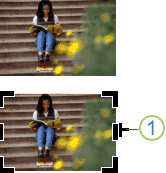
Значок кнопки
Выполните одно из указанных ниже действий.
Чтобы обрезать одну сторону картинки, перетаскивайте средний маркер этой стороны.
Чтобы обрезать равномерно на двух сторонах одновременно, удерживайте нажатой клавишу CTRL при перетаскивании центрального маркера.
Чтобы обрезать все четыре стороны одновременно и сохранить пропорции изображения, удерживайте нажатой клавишу CTRL+SHIFT, перетаскивая угловой маркер.
Примечание
При нажатии кнопки мыши рисунок обрезается.
Обрезка рисунка до не прямоугольной фигуры
Чтобы обрезать рисунок до не прямоугольной фигуры, такой как звезда или круг, необходимо выполнить одно из следующих действий:
- Вставка рисунка в фигуру, например круг.
- Используйте функции редактирования фотографий в Office Publisher 2007 с помощью Digital Imaging, Microsoft Digital Image Pro или другой программы редактирования фотографий, а затем вставьте обрезанные изображения в публикацию. Не забудьте проверка справку в программе редактирования фотографий для получения дополнительных сведений о том, как обрезать изображение.
