
Начните с поиска шаблона Avery для визитных карточек, который работает с акциями Avery, которые вы хотите использовать. Щелкните эскиз шаблона, чтобы увеличить его и посмотреть описание. Из него вы узнаете, предназначен ли шаблон для печати на карточках или бумажной основе Avery с конкретным номером.
Нажмите кнопку Создать, чтобы открыть шаблон, а затем введите данные, которые вы хотите поместить на визитную карточку (например, имя, должность и контактные данные).
Перед тем как начать печать, сделайте следующее.
В шаблоне бизнес-карта щелкните Печать файла>.
Убедитесь в том, что основа Avery для визитных карточек загружена в принтер.
Выберите нужный принтер.
В разделе Настройка обратите внимание на параметры под списком Страницы.
- Чтобы распечатать несколько визитных карточек на листе, выберите параметр Несколько копий на листе.
- Выберите нужный размер бумаги для печати на бумаге или основе для визитных карточек.
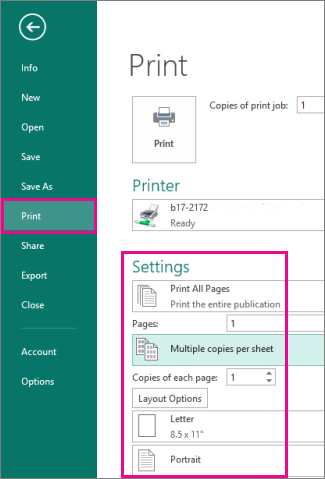
Нажмите кнопку Печать в верхней части экрана.