
Печать открыток на принтере, который печатает двусторонние (дуплексные)
Чтобы напечатать открытку на обеих сторонах листа, сделайте следующее.
- Нажмите кнопку Печать файла>.
- В списке Принтер выберите нужный принтер.
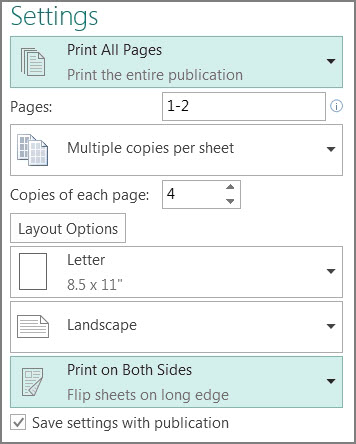
- В разделе Параметры выберите Печать с обеих сторон — перелистывание листов на длинном крае.
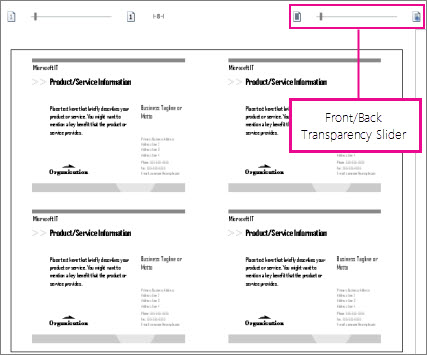
- В области Предварительный просмотр используйте ползунок Прозрачность передней и обратной стороны, чтобы убедиться, что передняя и задняя части открыток находятся справа вверх. Если это не так, измените параметр на шаге 3 на Печать с обеих сторон — перелистывание листов на коротком краю
Печать публикации на принтере, который не поддерживает двусторонную печать
- Нажмите кнопку Печать файла>.
- В списке Принтер выберите нужный принтер.
- Напечатайте первую страницу, введя 1 в поле страницы и нажав кнопку Печать.

- Когда первая сторона будет напечатана, переверните лист, а затем снова вставьте его в принтер и распечатайте другую сторону, введя 2 в поле страницы.
Примечание
Если принтер не поддерживает двусторонную печать и если вы используете слияние для слияния адреса или других сведений в публикацию, перед печатью необходимо создать два отдельных файла издателя, по одному для каждой стороны публикации.