Skype для бизнеса отображаются уведомления и оповещения на панели задач в нескольких ситуациях, например когда кто-то инициирует с вами беседу или добавляет вас в список контактов. Skype для бизнеса позволяет решить, когда, где и от кого будут отображаться эти оповещения.
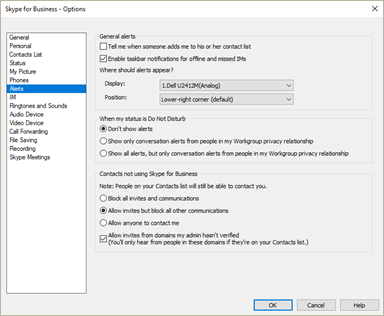
Чтобы настроить параметры для получения уведомлений и оповещений, в главном окне Skype для бизнеса нажмите  , а затем выберите Оповещения.
Сценарии отправки уведомлений о мгновенных сообщениях с ПК на ПК или с ПК на мобильное устройство
| Сценарий |
Уведомление |
Коллега начинает с вами текстовую беседу.
 Состояние присутствия имеет значение Доступно.
 |
Вы получаете уведомление.
- Чтобы присоединиться к беседе, нажмите Принять.
- Щелкните Игнорировать , чтобы не присоединяться к беседе. Вы получите по электронной почте сообщение "Пользователь отправил вам сообщение в Skype для бизнеса" или "Пропущенная беседа с отправителем" (если сообщений было несколько).
- Если вы не выберете ни один из вариантов, через 30 секунд сообщение откроется. Если он не отображается, вы получите сообщение "Отправитель отправил сообщение в Skype для бизнеса" или "Пропущенная беседа с отправителем", если было отправлено несколько сообщений. Если вы решите ответить на беседу позже после ее пропуска, вы получите беседу в сообщении электронной почты.
|
Коллега начинает с вами текстовую беседу.

 Состояние присутствия автоматически устанавливается в положение Занято или Прочь.
 |
Вы получаете уведомление.
- Чтобы присоединиться к беседе, нажмите Принять.
- Щелкните Игнорировать , чтобы не присоединяться к беседе. Вы получите по электронной почте сообщение "Пользователь отправил вам сообщение в Skype для бизнеса" или "Пропущенная беседа с отправителем" (если сообщений было несколько).
- Если вы не выберете ни один из вариантов, через 30 секунд сообщение откроется. Если оно останется непросмотренным, вы получите по электронной почте сообщение "Пользователь отправил вам сообщение в Skype для бизнеса" или "Пропущенная беседа с отправителем" (если сообщений было несколько).
|
Коллега начинает с вами текстовую беседу.
Для вашего состояния присутствия вручную устанавливается значение Занято или Прочь. |
Вы получаете уведомление.
- Чтобы присоединиться к беседе, нажмите Принять.
- Щелкните Игнорировать , чтобы не присоединяться к беседе. Вы получите по электронной почте сообщение "Пользователь отправил вам сообщение в Skype для бизнеса" или "Пропущенная беседа с отправителем" (если сообщений было несколько).
- Если вы не выберете ни один из вариантов, через 30 секунд сообщение откроется. Если оно останется непросмотренным, вы получите по электронной почте сообщение "Пользователь отправил вам сообщение в Skype для бизнеса" или "Пропущенная беседа с отправителем" (если сообщений было несколько).
|
Коллега начинает с вами текстовую беседу.
Для вашего состояния присутствия задано значение В вызове, На собрании или В конференции. |
Вы получаете уведомление.
- Чтобы присоединиться к беседе, нажмите Принять.
- Щелкните Игнорировать , чтобы не присоединяться к беседе. Вы получите по электронной почте сообщение "Пользователь отправил вам сообщение в Skype для бизнеса" или "Пропущенная беседа с отправителем" (если сообщений было несколько).
- Если вы не выберете ни один из вариантов, через 30 секунд сообщение откроется. Если оно останется непросмотренным, вы получите по электронной почте сообщение "Пользователь отправил вам сообщение в Skype для бизнеса" или "Пропущенная беседа с отправителем" (если сообщений было несколько).
|
Коллега начинает с вами текстовую беседу.
 Для вашего состояния присутствия задано значение Не беспокоить или Презентации (если на компьютере).
Примечание: Если параметр не был изменен, поведение отображается как Не беспокоить.
На мобильных устройствах состояние "Идет презентация" недоступно. |
Вы не получаете уведомление.
- Ваш коллега получит следующее сообщение: "У получателя установлено состояние 'Не беспокоить', но с учетом заданных настроек он может получить ваши мгновенные сообщения как пропущенные".
- Вы получите сообщение "Отправитель отправил вам сообщение в Skype для бизнеса" или "Пропущенная беседа с отправителем", если было отправлено несколько сообщений. Если у вас уже есть беседа с пользователем, который отправляет вам другое сообщение, а состояние по-прежнему равно "Не беспокоить" или "Презентации", будет выделен значок Skype для бизнеса на панели задач.
|
Коллега начинает с вами текстовую беседу.
 Состояние присутствия установлено в автономном режиме.
 |
Вы не получаете уведомление.
- Ваш коллега получит следующее сообщение: "Получатель не в сети, но он получит ваши мгновенные сообщения как пропущенные".
- Вы получите по электронной почте сообщение "Вам отправили сообщение в Skype для бизнеса, пока вы были не в сети".
|
Сценарии отправки уведомлений о мгновенных сообщениях с ПК или мобильного устройства на несколько устройств
| Сценарий |
Уведомление |
Коллега начинает с вами текстовую беседу.
Состояние присутствия имеет значение Доступно. |
Вы получаете уведомление.
- Нажмите кнопку Принять , чтобы присоединиться к беседе. Если коллега принимает уведомление на мобильном устройстве и хочет продолжить беседу на компьютере, сотрудник должен создать с вами новую беседу на компьютере, но для вас беседа продолжится на компьютере.
- Щелкните Игнорировать , чтобы не присоединяться к беседе. Вы получите по электронной почте сообщение "Пользователь отправил вам сообщение в Skype для бизнеса" или "Пропущенная беседа с отправителем" (если сообщений было несколько).
- Если вы не выберете ни один из вариантов, через 30 секунд сообщение откроется на ПК, а на мобильном устройстве будет отмечено как прочитанное. Если он не отображается на компьютере, вы получите сообщение "Отправитель отправил вам сообщение в Skype для бизнеса" или "Пропущенная беседа с отправителем", если было отправлено несколько сообщений. Если вы решите ответить на беседу позже после ее пропуска, вы получите беседу в сообщении электронной почты.
|
Коллега начинает с вами текстовую беседу.
Состояние присутствия автоматически устанавливается в положение Занято или Прочь. |
Вы получаете уведомление.
- Чтобы присоединиться к беседе, нажмите Принять, после чего у вас будет установлено состояние В сети.
- Щелкните Игнорировать , чтобы не присоединяться к беседе. Вы получите по электронной почте сообщение "Пользователь отправил вам сообщение в Skype для бизнеса" или "Пропущенная беседа с отправителем" (если сообщений было несколько).
- Если вы не выберете ни один из вариантов, через 30 секунд сообщение откроется на ПК, а на мобильном устройстве будет отмечено как прочитанное. Если оно останется непросмотренным на ПК, вы получите по электронной почте сообщение "Пользователь отправил вам сообщение в Skype для бизнеса" или "Пропущенная беседа с отправителем" (если сообщений было несколько).
|
Коллега начинает с вами текстовую беседу.
Для вашего состояния присутствия вручную устанавливается значение Занято или Прочь. |
Вы получаете уведомление.
- Чтобы присоединиться к беседе, нажмите Принять.
- Щелкните Игнорировать , чтобы не присоединяться к беседе. Вы получите по электронной почте сообщение "Пользователь отправил вам сообщение в Skype для бизнеса" или "Пропущенная беседа с отправителем" (если сообщений было несколько).
- Если вы не выберете ни один из вариантов, через 30 секунд сообщение откроется на ПК, а на мобильном устройстве будет отмечено как прочитанное. Если оно останется непросмотренным на ПК, вы получите по электронной почте сообщение "Пользователь отправил вам сообщение в Skype для бизнеса" или "Пропущенная беседа с отправителем" (если сообщений было несколько).
|
Коллега начинает с вами текстовую беседу.
Для вашего состояния присутствия задано значение В вызове, На собрании или В конференции. |
Вы получаете уведомление.
- Чтобы присоединиться к беседе, нажмите Принять.
- Щелкните Игнорировать , чтобы не присоединяться к беседе. Вы получите по электронной почте сообщение "Пользователь отправил вам сообщение в Skype для бизнеса" или "Пропущенная беседа с отправителем" (если сообщений было несколько).
- Если вы не выберете ни один из вариантов, через 30 секунд сообщение откроется на ПК, а на мобильном устройстве будет отмечено как прочитанное. Если оно останется непросмотренным на ПК, вы получите по электронной почте сообщение "Пользователь отправил вам сообщение в Skype для бизнеса" или "Пропущенная беседа с отправителем" (если сообщений было несколько).
|
Коллега начинает с вами текстовую беседу.
Для вашего состояния присутствия задано значение Не беспокоить или Презентации (если на компьютере).
Примечание: Если параметр не был изменен, поведение отображается как Не беспокоить.
На мобильных устройствах состояние "Идет презентация" недоступно. |
Вы не получаете уведомление.
- Ваш коллега получит следующее сообщение: "У получателя установлено состояние 'Не беспокоить', но с учетом заданных настроек он может получить ваши мгновенные сообщения как пропущенные".
- Вы получите сообщение "Отправитель отправил вам сообщение в Skype для бизнеса" или "Пропущенная беседа с отправителем", если было отправлено несколько сообщений. Если у вас уже есть беседа с пользователем, который отправляет вам другое сообщение, а состояние по-прежнему равно "Не беспокоить" или "Презентации", будет выделен значок Skype для бизнеса на панели задач.
|
Коллега начинает с вами текстовую беседу.
Состояние присутствия установлено в автономном режиме. |
Вы не получаете уведомление.
- Ваш коллега получит следующее сообщение: "Получатель не в сети, но он получит ваши мгновенные сообщения как пропущенные".
- Вы получите по электронной почте сообщение "Вам отправили сообщение в Skype для бизнеса, пока вы были не в сети".
|
Сценарии отправки уведомлений о мгновенных сообщениях с одного мобильного устройства на другое
| Сценарий |
Уведомление |
Коллега начинает с вами текстовую беседу.
Состояние присутствия имеет значение Доступно. |
Вы получаете уведомление.
- Чтобы присоединиться к беседе, нажмите Принять.
- Щелкните Игнорировать , чтобы не присоединяться к беседе. Вы получите по электронной почте сообщение "Пользователь отправил вам сообщение в Skype для бизнеса" или "Пропущенная беседа с отправителем" (если сообщений было несколько).
- Если вы не выберете ни один из вариантов, через 30 секунд сообщение откроется на ПК, а на мобильном устройстве будет отмечено как прочитанное. Если он не отображается на компьютере, вы получите сообщение "Отправитель отправил вам сообщение в Skype для бизнеса" или "Пропущенная беседа с отправителем", если было отправлено несколько сообщений. Если вы решите ответить на беседу позже после ее пропуска, вы получите беседу в сообщении электронной почты.
|
Коллега начинает с вами текстовую беседу.
Состояние присутствия автоматически устанавливается в положение Занято или Прочь. |
Вы получаете уведомление.
- Чтобы присоединиться к беседе, нажмите Принять, после чего у вас будет установлено состояние В сети.
- Щелкните Игнорировать , чтобы не присоединяться к беседе. Вы получите по электронной почте сообщение "Пользователь отправил вам сообщение в Skype для бизнеса" или "Пропущенная беседа с отправителем" (если сообщений было несколько).
- Если вы не выберете ни один из вариантов, через 30 секунд сообщение откроется на ПК, а на мобильном устройстве будет отмечено как прочитанное. Если оно останется непросмотренным на ПК, вы получите по электронной почте сообщение "Пользователь отправил вам сообщение в Skype для бизнеса" или "Пропущенная беседа с отправителем" (если сообщений было несколько).
|
Коллега начинает с вами текстовую беседу.
Для вашего состояния присутствия вручную устанавливается значение Занято или Прочь. |
Вы получаете уведомление.
- Чтобы присоединиться к беседе, нажмите Принять.
- Щелкните Игнорировать , чтобы не присоединяться к беседе. Вы получите по электронной почте сообщение "Пользователь отправил вам сообщение в Skype для бизнеса" или "Пропущенная беседа с отправителем" (если сообщений было несколько).
|
Коллега начинает с вами текстовую беседу.
Для вашего состояния присутствия задано значение В вызове, На собрании или В конференции. |
Вы получаете уведомление.
- Чтобы присоединиться к беседе, нажмите Принять.
- Щелкните Игнорировать , чтобы не присоединяться к беседе. Вы получите по электронной почте сообщение "Пользователь отправил вам сообщение в Skype для бизнеса" или "Пропущенная беседа с отправителем" (если сообщений было несколько).
|
Коллега начинает с вами текстовую беседу.
Для вашего состояния присутствия задано значение Не беспокоить или Презентации (если на компьютере).
Примечание: Если параметр не был изменен, поведение отображается как Не беспокоить.
На мобильных устройствах состояние "Идет презентация" недоступно. |
Вы не получаете уведомление.
- Ваш коллега получит следующее сообщение: "У получателя установлено состояние 'Не беспокоить', но с учетом заданных настроек он может получить ваши мгновенные сообщения как пропущенные".
- Вы получите по электронной почте сообщение "Пользователь отправил вам сообщение в Skype для бизнеса" или "Пропущенная беседа с отправителем" (если сообщений было несколько).
|
Коллега начинает с вами текстовую беседу.
Состояние присутствия установлено в автономном режиме. |
Вы не получаете уведомление.
- Ваш коллега получит следующее сообщение: "Получатель не в сети, но он получит ваши мгновенные сообщения как пропущенные".
- Вы получите по электронной почте сообщение "Вам отправили сообщение в Skype для бизнеса, пока вы были не в сети".
|
Дополнительные сценарии и параметры оповещений
| Сценарий |
Примечания |
Отправитель получает это сообщение об ошибке:
|
- Уведомление отправляется в мгновенных сообщениях, если журнал бесед на стороне сервера не включен.
- Если серверный журнал бесед включен, возможно, что подключение было прервано. Нужно, чтобы ваш администратор отправил запрос в службу поддержки.
|
| Время ожидания сеанса: 10-минутное время ожидания, которое приводит к нескольким чатам для одного контакта. |
- Для бесед обмена мгновенными сообщениями в Skype для бизнеса на Mac время ожидания составляет 10 минут.
- Это будет исправлено в будущем обновлении Skype для бизнеса на Mac.
|
| Доставка сообщений при входе в несколько конечных точек. |
- При создании беседы все активные конечные точки получают приглашение.
- Первая конечная точка, которая примет входящее сообщение, отменяет все остальные запросы.
|
Изменение параметров оповещений в главном окне Skype для бизнеса (Параметры>оповещений).
Примеры:
- Укажите, в каких случаях на вашем экране должны отображаться оповещения.
- Разрешите получение мгновенных сообщений при установленном состоянии Идет презентация или Не беспокоить.
- Заблокируйте приглашения и сообщения.
|
|
Изменение состояния присутствия в Skype для бизнеса
