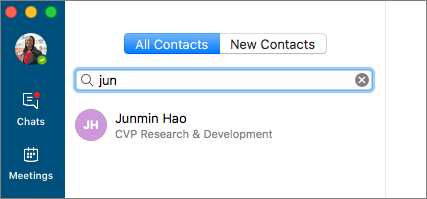
Поиск и добавление контакта
- Введите имя в поле Поиск контактов и выберите список контакта, когда оно появится.
- Выберите контакт и выберите Группы , чтобы добавить их в группу или в избранное.
Когда вы добавляете человека в список контактов, он получает уведомление. Внешний контакт должен принять ваше приглашение, прежде чем вы увидите сведения о его доступности.
Отправка мгновенного сообщения
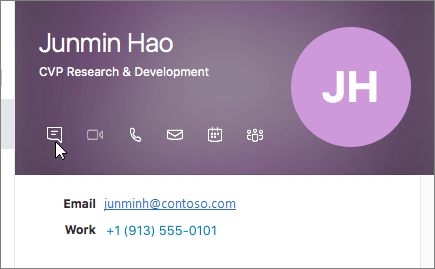
- Выберите контакт, а затем выберите Отправить мгновенное сообщение
 .
. - Введите сообщение в поле Введите сообщение здесь... и нажмите клавишу RETURN или выберите
 .
.
Начало голосового или видеозвонка
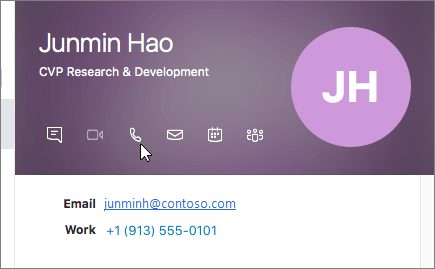
Выберите контакт, а затем на его контакте карта нажмите кнопку "Начать звонки или "Начать видеозвонок
Примечание
Если у вас нет камеры, команды для совершения видеозвонка будут недоступны.
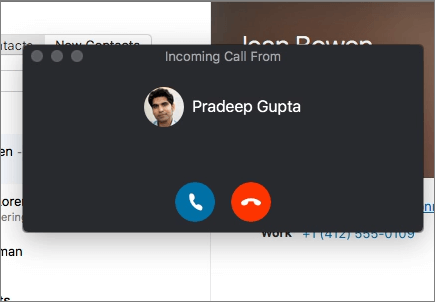
Прием звонка
Выберите Ответить , чтобы принять звонок, или Пропустить
 , чтобы закрыть звонок и отправить его на голосовую почту, если он доступен.
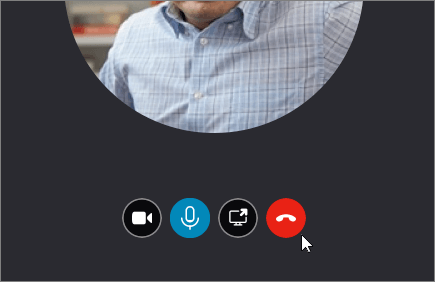
Завершение звонка
Выберите Повесить или нажмите клавиши CTRL+ВВОД.
Примечание
Чтобы завершить текстовую беседу, закройте ее окно.