Примечание
Это относится только к рабочим или учебным учетным записям. Эти действия нельзя выполнить с помощью личная учетная запись. Дополнительные сведения: Skype уходит в отставку в мае 2025 г.: что вам нужно знать.
Дальнейшие действия
Демонстрация рабочего стола
- Выберите Общий доступ к экрану
 , чтобы предоставить общий доступ к рабочему столу в ходе собрания, звонка или обмена мгновенными сообщениями.
 - Для демонстрации экрана на собрании необходимо быть выступающим. Если функция демонстрации экрана неактивна, попросите одного из выступающих предоставить вам доступ.
- По завершении выберите команду Остановить демонстрацию.
Отправка файла в мгновенном сообщении
- Выберите контакт, а затем выберите Отправить файл
 в поле Введите сообщение здесь...
Изменение состояния присутствия
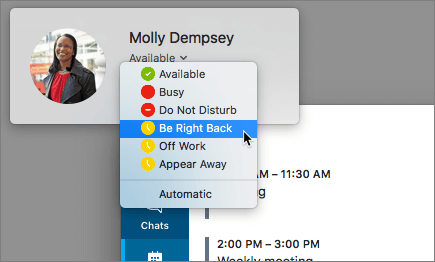
- Выберите свою фотографию или аватар, а затем нажмите стрелку, открывающую меню состояния, под именем.
- Выберите состояние, которое нужно отобразить.
- Чтобы отменить изменение или чтобы автоматически обновлять ваше состояние в Skype для бизнеса, выберите Автонастройка.
Присоединение к собранию Skype для бизнеса
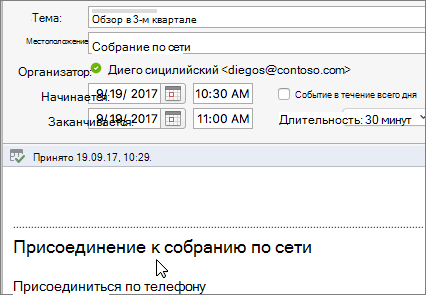
В Календаре Outlook откройте событие и щелкните ссылку Присоединиться к собранию по сети.
Планирование собрания Skype для бизнеса
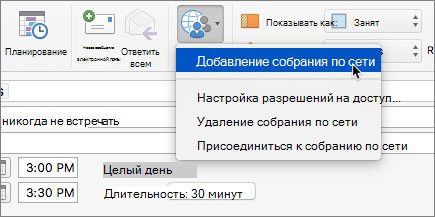
При составлении приглашения на собрание в Outlook выберите Упорядочить собрание>по сети Добавить>собрание по сети.