
Вы можете совершать видеозвонки своим контактам, если они разрешены для вашей учетной записи. Для это достаточно камеры, динамиков и микрофона. Если компьютер не оснащен встроенным звуковым устройством, можно использовать гарнитуру.
Начало видеозвонка
- Откройте Skype для бизнеса и либо найдите контакт в списке контактов, либо введите имя в поле поиска, чтобы найти человека, которого вы ищете. (Подробнее о поиске сотрудников организации и пользователей с учетной записью Skype см. в разделе Добавить контакт в Skype для бизнеса.)
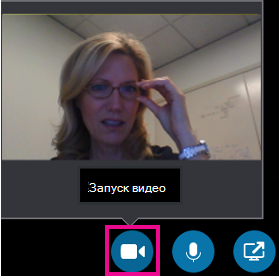
- Наведите курсор на фотографию контакта и нажмите значок Видео.

На экране компьютера контакта появится всплывающее оповещение о звонке, который он может принять или проигнорировать.
Если звонок принят, окно беседы расширится, и в нем будет отображаться видео. По мере необходимости можно пользоваться такими представлениями и элементами управления, как отключение/включение звука. Подробные сведения об элементах управления и представлениях см. в следующем разделе.
Вы всегда можете выполнить любое из указанных ниже действий.
Чтобы завершить звонок, закройте окно или нажмите кнопку "Повесить".

Чтобы остановить показ своего видео, наведите указатель мыши на значок камеры и выберите команду Завершить видео. Звук по-прежнему будет передаваться.
Также можно добавить видео к существующему сеансу обмена мгновенными сообщениями. Для этого просто нажмите значоккамеры в окне, чтобы включить видеотрансляцию со своей камеры.
Использование элементов управления видео и различных представлений
В окне беседы выберите представление, нажав Выбор представления, а затем выберите одно из следующего:
- Представление коллекции: отображается видео всех участников (если участвует более двух людей);
- Режим выступающего: видео или фотография выступающего и содержимое собрания отображаются в правом нижнем углу окна собрания.
- Режим содержимого: отображается только содержимое собрания.
- Компактное представление: эскизы фотографий участников отображаются в компактном окне.
Чтобы управлять участниками вызовов в окне беседы, щелкните правой кнопкой мыши видео или фотографию другого пользователя и нажмите кнопку:
- Отключить микрофон, Включить микрофон или Удалить, если нужно удалить этого человека из звонка.
- Поместить видео в центре внимания, чтобы отключить видео и фотографии всех участников, кроме выступающего участника.
Чтобы просматривать видео или фотографии в отдельном окне, нажмите Открыть коллекцию видео, а затем выберите:
- Во весь экран для просмотра видеоизображений и фотографий в полноэкранном режиме.
- Свернуть область пользователей, чтобы вернуться в обычный режим.
Ответ на видеозвонок
Если вам кто-то позвонит, на экране появится соответствующее всплывающее оповещение. Выполните одно из следующих действий.
Чтобы ответить на звонок, щелкните в любом месте фотографии.
Чтобы отклонить звонок, нажмите кнопку Отклонить.
нажмите кнопку Параметры, а затем выберите нужное действие одним из следующих способов:
- ответ с помощью мгновенного сообщения вместо звука и видео;
- только голосовой ответ;
- установка состояния "Не беспокоить", отклонение звонка и пропуск последующих звонков;
См. также
Настройка видео и устранение неполадок с ним в Skype для бизнеса
Совершать и принимать аудиозвонки с помощью Skype для бизнеса