
Есть множество способов настройки доступа к элементу для безопасного и надежного предоставления общего доступа только тем людям, с которыми вы хотите им поделиться. Два основных способа предоставления общего доступа к элементу — отправить приглашение по электронной почте или скопировать ссылку на элемент.
В этой статье:
Начало работы с предоставлением общего доступа
Совместное использование за пределами организации
Начало работы с предоставлением общего доступа
Существует два способа предоставления общего доступа к элементу из библиотеки SharePoint или OneDrive:
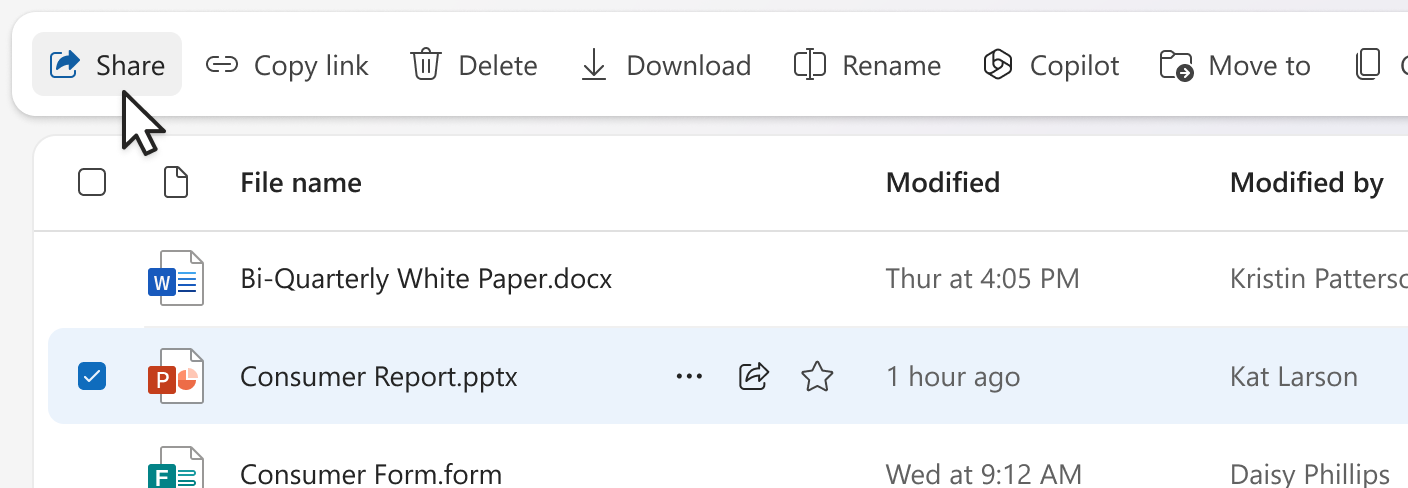
В представлении списка наведите указатель мыши на строку элемента или установите флажок рядом с элементом, а затем выберите
 доступ.
В представлении Список или Плитки выберите строку или плитку элемента. Затем на панели команд над представлением файлов выберите
.
Примечание
Этот параметр недоступен в главном представлении OneDrive.
Чтобы предоставить общий доступ к файлу Microsoft 365 из приложения, например к файлу PowerPoint, Word или Excel, выполните следующие действия:
- В правом верхнем углу выберите доступ.
- Снова выберите .

Примечание
Одновременное выделение нескольких элементов и предоставление общего доступа к ним недоступны в SharePoint или OneDrive для работы или учебы. Вместо этого добавьте элементы в папку и поделитесь папкой.
Выбрав , вы можете добавить сообщения электронной почты пользователей, чтобы отправить им приглашение на элемент, или скопировать ссылку на элемент и вставить ссылку в любое место, где вы хотите отправить его (например, в сообщении Teams или сообщении электронной почты).
Примечание
- Если вы еще не предоставили общий доступ к элементу, в левом нижнем углу появится
 , чтобы показать, что это закрытый файл.
 - Если элементом уже поделились, изображения профилей или инициалы людей и групп, которым предоставлен общий доступ, появятся в левом нижнем углу. Вы можете выбрать один из значков, чтобы открыть управление доступом, где можно просматривать пользователей с существующим доступом и управлять ими.
- Если скопировать ссылку на элемент, к которому еще не предоставлен общий доступ, значок блокировки будет заменен изображением профиля, даже если ссылка еще не была открыта.
- Дополнительные сведения об управлении доступом
Выбор разрешений
Щелкните значок разрешенийрядом с областью Добавление имени, группы или электронной почты, чтобы открыть раскрывающийся список параметров для уровней разрешений. Выбранное разрешение будет применено как к приглашению, который можно отправить, выбрав Пригласить , так и ссылку, которую можно скопировать, выбрав Копировать ссылку.
Возможность редактирования позволяет пользователям вносить изменения в элемент. Им также будет разрешено делиться этим элементом с другими.
Примечание
Если вы предоставляете общий доступ к папке, пользователи с разрешением на редактирование могут копировать, перемещать, изменять, переименовывать, предоставлять общий доступ и удалять любой элемент в папке, к ней они могут получить доступ.
Возможность просмотра позволяет пользователям просматривать только элемент. People не сможет изменить его.
Возможность просмотра позволяет пользователям просматривать элемент, оставлять комментарии и делать предложения, но они не могут редактировать элемент.
Примечание
- Этот параметр доступен только для документов Word.
- Если у кого-то уже есть разрешения на изменение документа, выбор параметра Может просматривать не помешает ему вносить изменения, и файл все равно откроется в режиме редактирования. Вы можете изменить разрешения в разделе Управление доступом.
- Пользователи с разрешением на проверку могут вносить незаслеченные изменения или изменения в документ с помощью измененного клиента. Журнал версий можно использовать для проверки изменений.
Не удается скачать , пользователи могут просматривать элемент, но не могут скачать его на свое устройство.
Примечание
- Этот параметр доступен только для OneDrive для работы или учебы.
- People по-прежнему могут скачать элемент, если у них есть разрешение на редактирование элемента. Вы можете просматривать разрешения и ссылки и управлять ими в разделе Управление доступом.
- Администраторы могут контролировать , какие типы файлов могут иметь параметр "блокировать скачивание".
Email приглашение к элементу
Приглашение людей — это простой способ предоставления доступа к элементу только выбранным пользователям.
- Добавьте пользователей в область Добавление имени, группы или электронной почты .
- Просмотрите или обновите разрешение, которое вы хотите предоставить, щелкнув значок разрешения.
- При необходимости добавьте заметку в окно сообщения.
- Нажмите Пригласить.
- Добавленные вами пользователи получат от вас автоматическое электронное письмо с приглашением получить доступ к файлу.
Примечание
- Получить доступ к этому приглашению смогут только добавленные вами пользователи или имеющие доступ.
- После приглашения вы можете легко обновить или удалить отдельный доступ в разделе Управление доступом.
- Приглашение пользователей совпадает с интерфейсом, который ранее назывался предоставлением доступа.
Копировать ссылку на элемент
Ссылки — это еще один способ предоставления доступа к элементу выбранной аудитории.
Просмотрите или обновите разрешение, которое вы хотите предоставить, щелкнув значок разрешения.
Просмотрите или обновите параметры ссылки, щелкнув
 с элементомКопировать ссылку. После внесения любых изменений выберите Применить.
Совет
Чтобы быстро просмотреть тип ссылки перед копированием ссылки, наведите указатель мыши на Копировать ссылку.
Выберите Копировать ссылку.
Вставьте ссылку там, где вы хотите ее отправить (например, в сообщение Teams или электронное письмо).
Параметры связи
Существуют различные варианты ссылок на выбор.
Примечание
Если некоторые параметры недоступны, администратор вашей организации или сайта SharePoint может ограничить их. Например, они могут удалить параметр Любой, чтобы запретить переадресацию ссылок за пределами вашей организации.
Любой пользователь предоставляет доступ всем, кто получает ссылку, независимо от того, получает ли он ее непосредственно от вас или пересылается от кого-то другого. Это также относится к людям вне вашей организации.
People в вашей организации со ссылкой предоставляет доступ всем, у кого есть учетная запись вашей организации и ссылка, независимо от того, получает ли он ее непосредственно от вас или пересылается от другого пользователя. Они должны войти в рабочую или учебную учетную запись, например "someone@contoso.com".
People с существующим доступом предоставляет доступ пользователям, у которых уже есть доступ к документу или папке. Ссылка работает только для них. Он не меняет никаких разрешений. Это полезно при повторной отправке ссылки пользователю, у которого уже есть доступ.
Примечание
Если к элементу уже предоставлен общий доступ, здесь появятся изображения профилей или инициалы людей и групп, с которыми он поделился. Вы можете выбрать один из значков, чтобы открыть управление доступом, где можно просматривать и управлять людьми с существующим доступом.
People вы выберете, предоставляет доступ только пользователям, указанным по имени, группе или электронной почте. Если кто-то перешлет ссылку, ею смогут воспользоваться только люди, у которых уже есть доступ к элементу.
Примечание
Если выбран этот параметр, нажмите кнопку Применить , а затем добавьте имена в область Добавление имени, группы или электронной почты. Затем выберите Копировать ссылку.
В зависимости от выбранного типа ссылки могут быть доступны необязательные параметры.
- Параметр Установить дату окончания срока действия позволяет установить дату окончания срока действия ссылки. После установленной даты ссылка перестанет работать, и вам будет необходимо создать новую ссылку или повторно поделиться ею с людьми, чтобы они могли продолжать получать доступ к файлу.
- Параметр Установить пароль позволяет установить пароль для доступа к файлу. Когда пользователь щелкнет ссылку, ему будет предложено ввести пароль перед получением доступа к файлу. Этот пароль необходимо предоставить отдельно всем, с кем вы хотите поделиться файлом.
Выбрав параметры, нажмите Применить, чтобы обновить ссылку.
Быстро копировать ссылку
Есть два ярлыка для копирования ссылки на элемент из библиотеки SharePoint или OneDrive:
В представлении списка или плиток:
- Выберите строку или плитку элемента.
- Выберите Копировать ссылку на панели команд над представлением файлов.
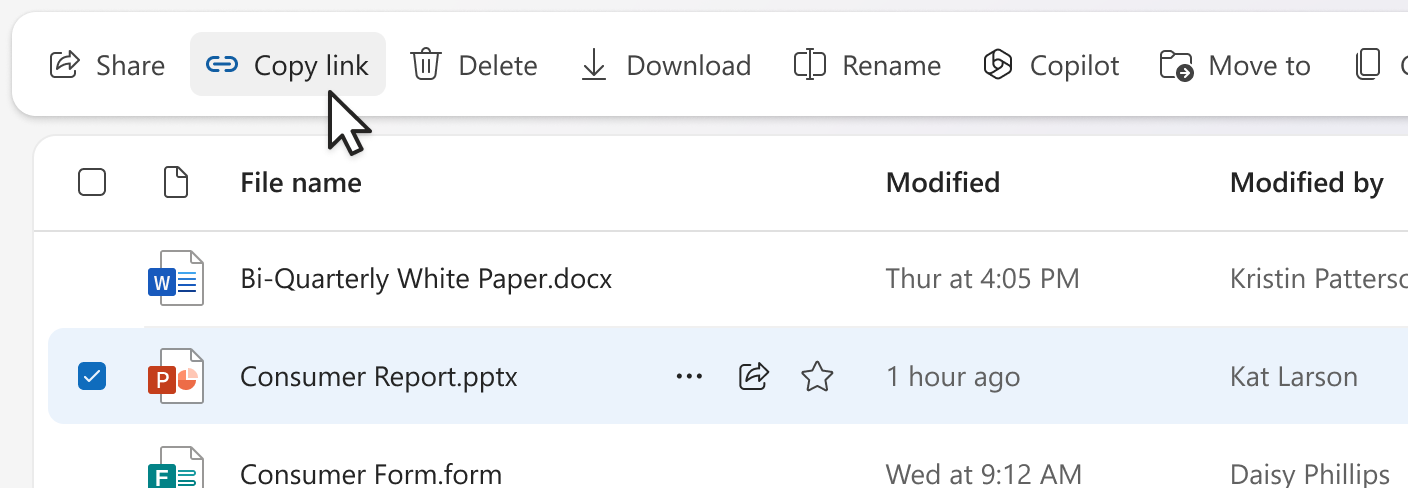
В представлении списка:
- Наведите указатель мыши или выберите строку элемента.
- Щелкните значок дополнительных действий .
- Выберите Копировать ссылку в меню действий.

В открытом файле Microsoft 365 (например, в документе PowerPoint, Word или Excel):
- Выберите Общий доступ в правом верхнем углу.
- Затем выберите Копировать ссылку.

Если выбрать Копировать ссылку, ссылка будет автоматически скопирована в буфер обмена с выбранными параметрами общего доступа по умолчанию. Если вы хотите внести изменения в ссылку, перейдите в

Примечание
При выборе People выберите людей, для которого должна работать ссылка, непосредственно в .
Метки конфиденциальности
После выбора именем элемента отображаются метки конфиденциальности, чтобы узнать уровень безопасности элемента. Наведите указатель мыши на метку конфиденциальности, чтобы узнать больше о ней или узнать больше о метках конфиденциальности и способах их изменения.
Совместное использование за пределами организации
Если ваша организация позволяет поделиться элементом с людьми за пределами вашей организации, есть два способа сделать это после выбора . Ознакомьтесь с приведенными ниже параметрами или узнайте больше о внешнем общем доступе.
Пригласить
Добавьте сообщения электронной почты в область Добавить имя, группу или электронную почту и нажмите кнопку Продолжить.
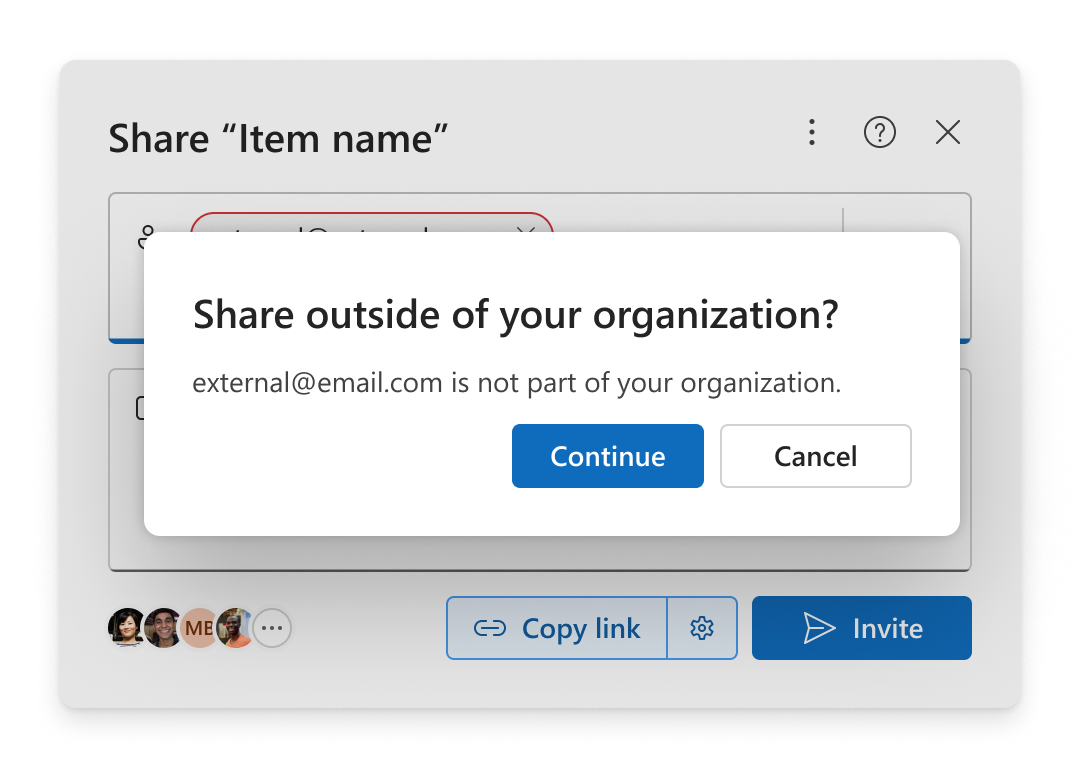
Копировать ссылку
- Откройте
- Выберите People выбранного вами или Любой пользователь.
- Выберите Копировать ссылку.
- Вставьте ссылку в другое место, чтобы пользователь за пределами вашей организации использовал ее, например в сообщении Teams или сообщении электронной почты.
При выборе People добавьте сообщения электронной почты в область Добавление имени, группы или электронной почты, прежде чем скопировать ссылку.
Примечание
Вы не можете поделиться файлом с пользователями за пределами организации, если в параметрах общего доступа выбран параметр Люди в этой организации.
–––––––––––––––––––––––
Статьи по теме
Общий доступ к файлам и папкам OneDrive
Общий доступ к файлам и папкам SharePoint