
Динамик Microsoft Modern USB-C Speaker сертифицирован для Microsoft Teams и может использоваться с компьютером с Windows 10/11. Это мощный динамик, который обеспечивает прекрасный звук и снижает уровень фонового шума для собраний и звонков Microsoft Teams, независимо от того, стоите вы или сидите во время работы. В свободное от собраний и звонков время вы можете использовать его для прослушивания музыки на компьютере.
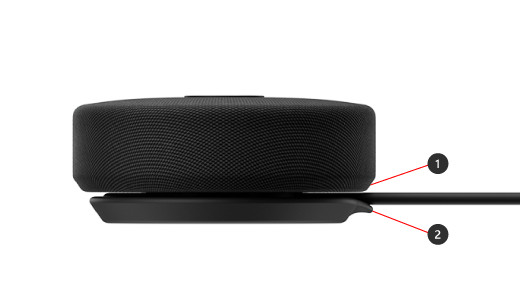
Для начала потяните вниз резиновую заглушку (№ 2 на приведенной ниже схеме) в нижней части динамика Microsoft Modern USB-C Speaker, извлеките кабель USB-C из места хранения внизу (№ 1 на приведенной ниже схеме) и вставьте его в порт USB-C на компьютере с Windows 10/11.
Знакомство с динамиком
Воспользуйтесь этой схемой, чтобы найти кнопки на динамике Microsoft Modern USB-C Speaker, которыми можно пользоваться во время собраний и звонков Microsoft Teams.
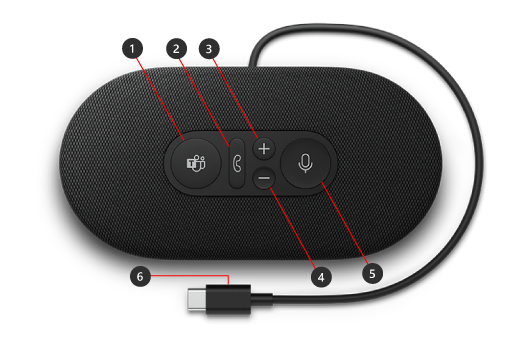
- Microsoft Teams
- Ответить/завершить звонок
- Громче (+)
- Тише (-)
- Отключить микрофон
- Разъем USB-C
Использование динамика
Как настроить и использовать динамик Microsoft Modern USB-C Speaker в Microsoft Teams.
Настройка динамика Microsoft Modern USB-C Speaker в Teams
Подключите динамик к компьютеру, откройте Microsoft Teams и настройте динамик в этом приложении. Кнопка Microsoft Teams непрерывно горит белым цветом, когда динамик подключен к Teams.
- В Microsoft Teams выберите Значок Параметры и другие
 Слева от изображения профиля в верхней части экрана, а затем щелкните
  .
. - В разделе "Параметры" выберите устройства.
- В разделе Звуковые устройства выберите Microsoft Modern USB-C Speaker.
Выбранный динамик должен отображаться в полях Динамик и Микрофон в разделе "Звуковые устройства".
Использование динамика для звонков и собраний Teams
Откройте Microsoft Teams на компьютере с Windows 10/11. Вот как можно использовать кнопки на динамике во время звонков и собраний Teams.
| Задача | Действия на динамике |
|---|---|
| Позвонить | Нажмите кнопку Microsoft Teams на динамике, выберите Звонки в Teams, наберите номер абонента и нажмите кнопку Позвонить. Если у вас есть пропущенные звонки или новые голосовые сообщения, вы перейдете на экран "Звонки" в Teams. |
| Ответить на звонок | Нажмите кнопку "Ответить/Завершить звонок". При поступлении входящего звонка эта кнопка мигает белым цветом. Во время звонка она непрерывно горит белым цветом. |
| Отклонить звонок | Нажмите и удерживайте кнопку "Ответить/Завершить звонок" на динамике. |
| Присоединиться к собранию | Нажмите кнопку Microsoft Teams, чтобы открыть окно Teams. Выберите Calendar>присоединиться к собранию>. Выберите Присоединиться в Teams, чтобы присоединиться к собранию. Кнопка Microsoft Teams будет медленно мигать белым цветом при получении уведомления о том, что началось собрание. |
| Отключить микрофон во время звонка или собрания | Нажмите кнопку "Отключить микрофон" во время звонка или собрания. Кнопка "Отключить микрофон" станет красной. Чтобы включить звук, снова нажмите кнопку "Отключить микрофон". |
| Недолго поговорить при выключенном звуке | Если вы хотите что-то сказать, когда выключен микрофон, нажмите и удерживайте кнопку "Отключить микрофон", произнесите то, что вы хотите сказать, затем отпустите кнопку. Когда вы отпустите эту кнопку, микрофон снова будет отключен, а кнопка снова станет красной. |
| Отрегулировать громкость во время звонка или собрания | Нажмите кнопку "Громче (+)" или "Тише (-)". |
| Завершить звонок или выйти из собрания | Нажмите кнопку "Ответить/Завершить звонок" во время звонка или собрания. |
Получение приложения Microsoft Accessory Center
С помощью приложения Microsoft Accessory Center можно удобно настроить параметры динамика Microsoft Modern USB-C Speaker. Вы можете скачать приложение Центр аксессуаров Microsoft из Microsoft Store и установить его на компьютере Windows 10/11.

Примечание
Приложение Microsoft Accessory Center недоступно для macOS.