Surface Duo 2 адаптируется к вам и к тому, что вы хотите сделать, чтобы быть более продуктивным в пути в течение дня. Вот лишь некоторые из способов использования различных режимов, чтобы получить максимум от surface Duo.
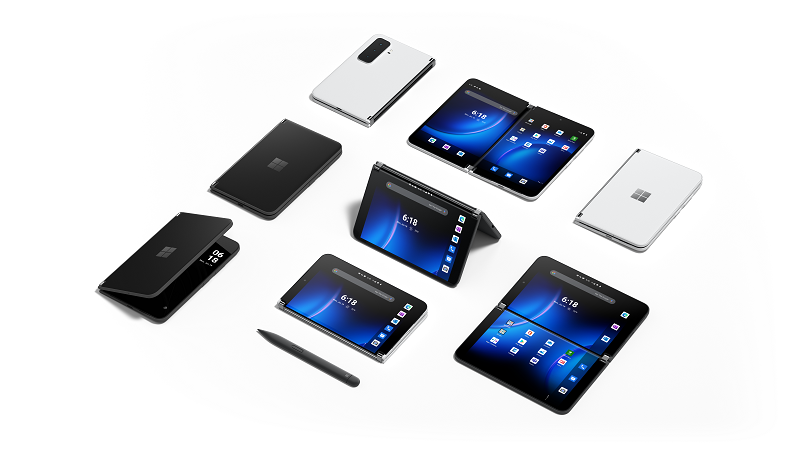
Работа обоих экранов
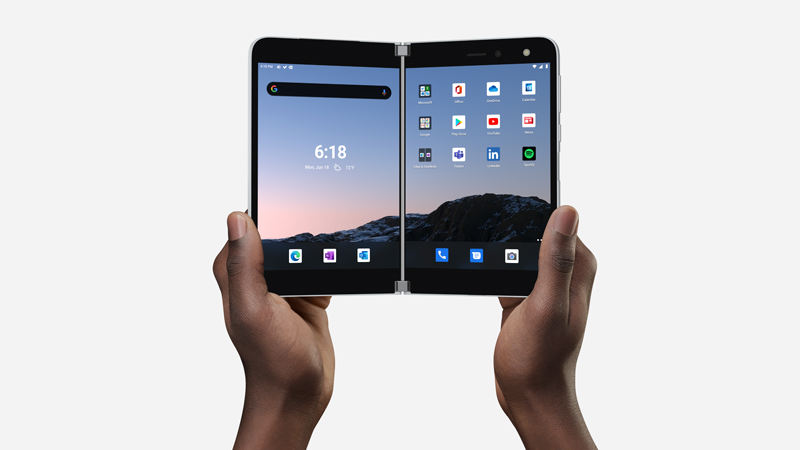
Используйте два приложения одновременно. Разместите одно приложение на одном экране, а другое — на другой стороне. Например, у вас может быть видеозвонок Microsoft Teams на одном экране с Microsoft PowerPoint на другом для создания заметок для презентации.
В Microsoft Edge можно одновременно открыть два окна браузера — по одному на каждом экране. Нажмите Microsoft Edge в нижней части экрана, а затем откройте веб-страницу. Коснитесь и удерживайте ссылку на странице, а затем выберите Открыть в другом окне. Это позволяет сравнивать веб-сайты рядом, который работает отлично, независимо от того, делаете ли вы некоторые исследования для работы или школы, сравнение покупок, или просто глядя на различные рестораны для выноса сегодня вечером.
Приложения для двух экранов
Некоторые приложения на планшете Surface Duo имеют улучшенные функции с двумя экранами, что означает, что они созданы для двух экранов. Просто откройте одно из этих приложений и перетащите его в середину двух экранов на Surface Duo, чтобы получить совершенно новое представление.
Например, когда вы открываете Outlook и перетаскиваете его в середину, вы можете быстро получить сообщение электронной почты, где ваш почтовый ящик отображается на одном экране, а сообщения или вложения электронной почты открываются на другом. Вам не нужно идти вперед и назад в приложении, поэтому вы остаетесь в потоке при работе. И если вам нравится, вы по-прежнему можете использовать его на одном экране только при желании.
Ниже приведены некоторые примеры двухэкранных улучшенных приложений, предварительно установленных на Surface Duo: Microsoft Office (Word, Excel и PowerPoint), Outlook, Microsoft Teams, OneNote, To Do, OneDrive, Microsoft Edge, Camera, Microsoft SwiftKey Keyboard, Microsoft Solitaire Collection и MSN.
Некоторые улучшенные приложения с двумя экранами автоматически охватывают два экрана при их открытии (например, камера). Если вы хотите, чтобы другие приложения автоматически охватывали оба экрана при их открытии, в разделе Параметры коснитесь пункта Функции> Surface DuoАвтоматический охват приложений, включите его, а затем включите приложения, которые вы хотите автоматически охватывать.
Открытие двух приложений одновременно
Используйте группы приложений, чтобы открыть два приложения, которые часто используются одновременно. После создания группы приложений одно приложение открывается на одном экране, а другое — на другом.
- На начальном экране коснитесь и удерживайте первое приложение, которое вы хотите включить в группу приложений, а затем выберите Группы.
- На экране Выберите другое приложение выберите другое приложение, которое вы хотите включить в группу, а затем нажмите Готово.
- Введите новое имя группы приложений и нажмите кнопку Ок.
- Коснитесь группы приложений, чтобы открыть оба этих приложения одновременно с этого момента.
Некоторые группы приложений уже созданы и отображаются на начальном экране.
Перетаскивание между приложениями
Получите максимум от двух экранов, перетащив информацию между приложениями. Вы можете перетаскивать текст, изображения, списки и многое другое из одного приложения в другое. Например, ознакомьтесь с рецептом, который вам нравится в Интернете? Просто выберите список ингредиентов в Microsoft Edge и перетащите их в Microsoft To Do, чтобы вы знали, что забрать в следующий раз, когда вы будете в продуктовом магазине.
Ниже приведены некоторые примеры приложений, которые поддерживают перетаскивание, которые предварительно установлены на Surface Duo: Microsoft Office (Word, Excel и PowerPoint), Outlook, Microsoft Teams, OneNote, To Do, OneDrive, Microsoft Edge, Microsoft Solitaire Collection и MSN.
Смена места
Поверните Surface Duo, чтобы освободить место при просмотре или вводе текста. Откройте Microsoft Edge, перетащите его на середину, чтобы развернуть его на обоих экранах, а затем вращайте Surface Duo. После этого вы можете прокрутить оба экрана при просмотре.
Когда дело доходит до ввода текста, просто коснитесь места, где можно ввести текст, чтобы клавиатура отображала, а затем повернуть Surface Duo. Воспользуйтесь дополнительным пространством при вводе текста на полноэкранной клавиатуре.
Использование одного экрана
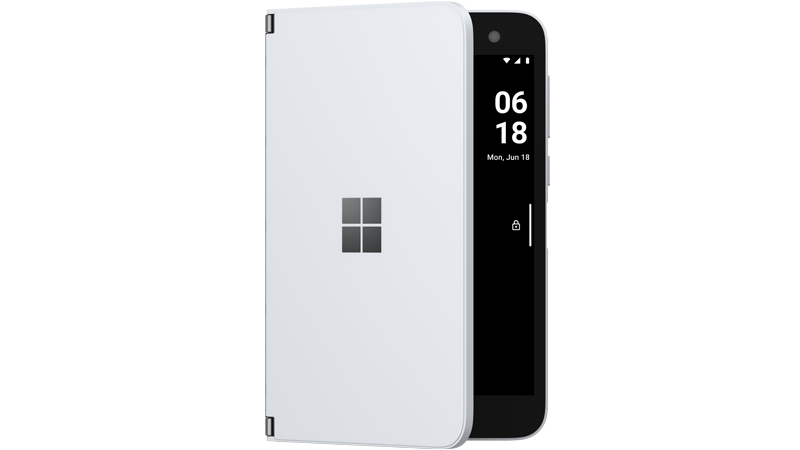
Сложите один экран назад на Surface Duo, если вы хотите использовать только один экран. Отлично работает, когда вы используете только одно приложение за раз в пути. Когда вы получаете телефонный звонок и хотите ответить на него, просто сверните левый экран обратно и начните говорить на правом экране.

Посмотрите любимые шоу и расслабьтесь
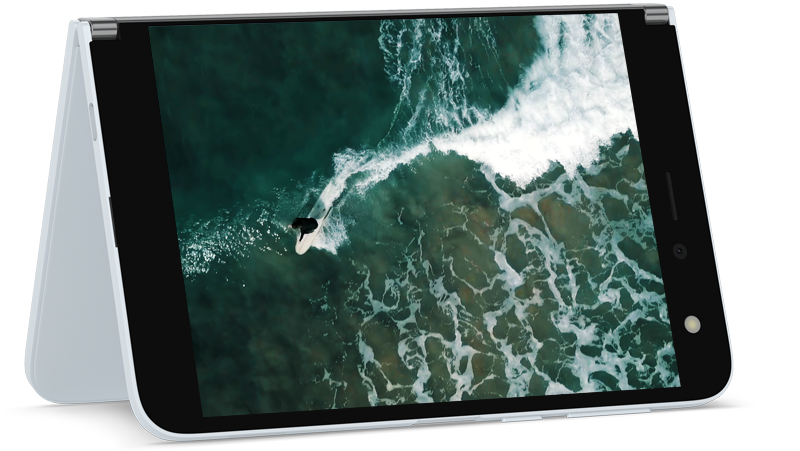
Сложите surface Duo как палатку, установите его на столе, а затем сядьте сложа и расслабьтесь. Смотрите любимые шоу или видео или используйте их для чата в видеозвонке с помощью Microsoft Teams.
Использование Surface Duo 2 при закрытии
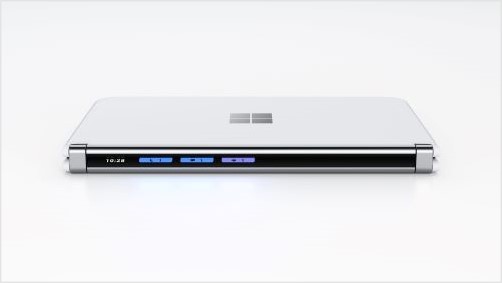
При закрытии Surface Duo панель заставок помогает оставаться в курсе событий в течение дня. Вы увидите уведомления о пропущенных телефонных звонках, многих сторонних приложениях для обмена сообщениями или сообщениях в Microsoft Teams. Вы можете изменить параметры панели заставок в разделе Параметры> Функции >заставкиSurface Duo.
Хотите быстро проверка время? Просто нажмите кнопку Питания. И если вам нужен какой-то свет, быстро дважды нажмите кнопку питания, чтобы включить фонарик— сделайте это еще раз, чтобы отключить его.