
Фото- и видеосъемка с помощью Surface Duo
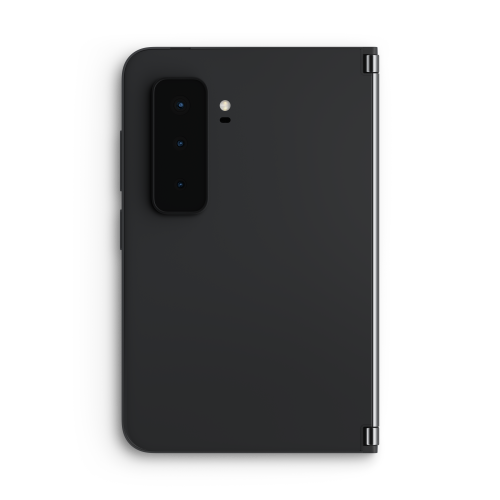
Используйте Surface Duo 2 для фотографирования и видео тех моментов, которые вы хотите захватить. Благодаря динамической камере с тройным объективом на Surface Duo вы сможете запечатлеть все эти особые моменты.
После создания снимка можно просматривать и редактировать с помощью обоих экранов.
Нажмите Кнопку Фотографии на начальном экране, чтобы просмотреть изображения.
Совет: Вы можете быстро открыть камеру в любое время, когда вы используете Surface Duo. Просто дважды нажмите кнопку питания отпечатков пальцев. Чтобы изменить параметр в любое время, откройте раздел Параметры, а затем выберите Функции> Surface DuoКамера и фонарик.
Сделать селфи
- В нижней части начального экрана выберите Камера.
Приложение "Камера" автоматически распространяется на оба экрана при его открытии без открытия других приложений. - Нажмите Переключить камеру , чтобы использовать фронтальную камеру, смайлитесь, а затем нажмите кнопку Фото .
Сфотографий что-то вокруг вас
В нижней части начального экрана выберите Камера.
Приложение "Камера" автоматически распространяется на оба экрана при его открытии без открытия других приложений.Если вы хотите увеличить масштаб, коснитесь ярлыка .5x, 1x или 2x . Коснитесь и перетащите ее вправо или влево, чтобы быстро изменить масштаб.
Нажмите кнопку Фото .
Ночной режим автоматически включается при необходимости, чтобы помочь вам получить эти фотографии, когда нет много света. Если вы не хотите использовать ночной режим, коснитесь стрелки вниз в верхней части экрана, а затем коснитесь значка луны.Вы сможете просматривать, так как камера отображается на одном экране, а ваши фотографии — на другом.
Создание панорамы
- В нижней части начального экрана выберите Камера.
Приложение "Камера" автоматически распространяется на оба экрана при его открытии без открытия других приложений. - В приложении Камера коснитесь пункта Панорама.
- Нажмите кнопку "Фото ", а затем медленно перемещайте Surface Duo влево или вправо и удерживайте его как можно более прямо.
- Когда все будет готово, коснитесь кнопки Остановить .
Запись видео о чем-то вокруг вас
- В нижней части начального экрана выберите Камера.
Приложение "Камера" автоматически распространяется на оба экрана при его открытии без открытия других приложений. - Нажмите Видео.
- Нажмите кнопку Записать , чтобы начать запись видео, и нажмите красную кнопку Остановить , когда все будет готово.
Совет: Хотите сделать снимок во время записи видео? Просто нажмите кнопку Фото , которая появляется во время записи видео.
Изменение изображений в приложении "Камера"
- В нижней части начального экрана выберите Камера.
Приложение "Камера" автоматически распространяется на оба экрана при его открытии без открытия других приложений. - Нажмите кнопку Фото . Ваши изображения появятся на экране.
- Выберите рисунок, который нужно изменить, а затем нажмите Кнопку Изменить.
- Внесите нужные изменения. Вы можете обрезать изображения, изменить цвет или добавить фильтры.
- Нажмите кнопку Сохранить.
Изменение параметров фото и видео
- В нижней части начального экрана выберите Камера.
Приложение "Камера" автоматически распространяется на оба экрана при его открытии без открытия других приложений. - Коснитесь стрелки вниз в верхней части экрана, а затем выберите Параметры. Параметры фото и видео отображаются на другой стороне.
- Измените параметры, например размер фотографий и видео, HDR, формат видео и многое другое.
- Когда все будет готово, коснитесь кнопки Назад .