
Режим конференц-зала оптимизирует интерфейс собрания рабочего стола Teams для использования в конференц-залах при отсутствии более эффективных решений для помещений, таких как Комнаты Microsoft Teams. Включение режима комнаты собрания делает следующее:
Активирует периферийные аудио и видео в номере в качестве активного динамика, микрофона и камеры, чтобы сэкономить время и гарантировать, что личные устройства не будут использованы случайно.
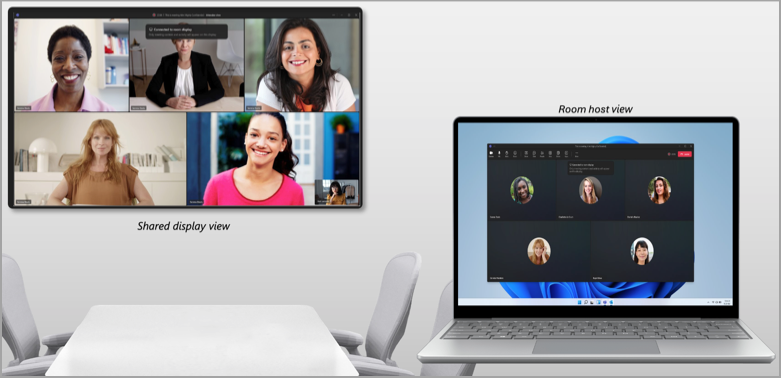
Упрощает предоставление общего доступа к содержимому, отображая новое окно для чистого вывода на внешнем дисплее, и при этом защищает вашу личную информацию, оставляя элементы управления и заметки на вашем персональном устройстве.
Включает атрибуцию и идентификацию говорящего, если включены соответствующие политики, улучшая функции ИИ для собраний, такие как резюме и Copilot.
Отключает голосовую изоляцию, чтобы пользователи в комнате, отличные от организатора, были хорошо слышны.
Отображает комнату в меню участников, а пользователи в ней перечислены под ней для точного представления.
Активация перед присоединением к собранию
Автоматическая активация режима комнаты собрания
При подключении ноутбука к периферийному аудиоустройству комнаты через USB Teams автоматически обнаруживает его и рекомендует использовать это периферийное устройство на экране предварительного присоединения. Для автоматической активации режима должно выполняться одно из следующих условий:
Если известно, что подключенное периферийное устройство находится в общем пространстве (например, его использовали несколько уникальных пользователей), Teams предложит параметр "Звук комнаты " на экране предварительного присоединения к собранию.
Если корпорация Майкрософт знает подключенное периферийное устройство как устройство, обычно используемое в конференц-залах, Teams автоматически переведет вас к параметру "Звук комнаты ". Это оптимизирует режим комнаты при присоединении.
Если подключенное периферийное устройство было связано с комнатой BYOD ИТ-администратором, Teams автоматически переведет пользователя на параметр "Звук комнаты ".
Использование звука комнаты перед присоединением к собранию
Вы также можете активировать режим комнаты собрания, прежде чем присоединиться к собранию. Подключите ноутбук к звуковым и видеоустройствам в конференц-зале, чтобы убедиться, что они правильно выбраны в параметрах собрания.

- Подключите ноутбук к внешнему звуковому устройству (например, динамику) с помощью необходимых кабелей. Если вы не уверены, какие кабели необходимы, обратитесь к ИТ-администратору.
- Запустите Teams на своем ноутбуке и присоединитесь к собранию. Дополнительные сведения о присоединении к собраниям см. в статье "Присоединение к собранию в Microsoft Teams".
- На экране предварительного присоединения выберите "Звук в комнате".
- В разделе "Подключенные устройства комнаты" выберите имя звукового устройства.
- Присоединение к собранию
Активация во время собрания
Из меню "Еще" во время собрания
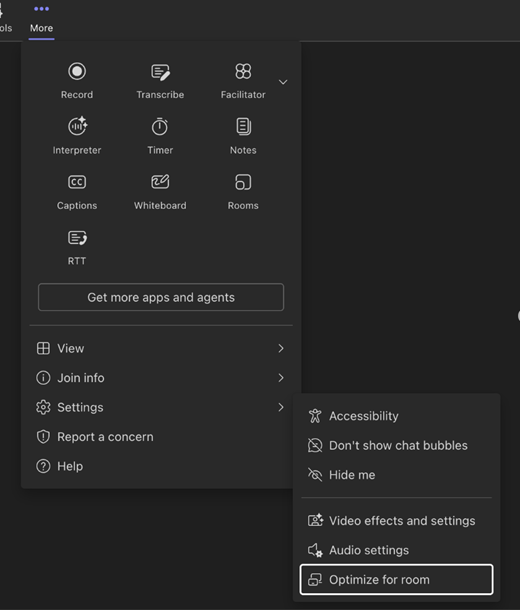
Если режим комнаты автоматически не включен в собрании Teams, нажмите  >"Дополнительные параметры"Кнопка параметров
 >"Оптимизировано для комнаты. Это обеспечит доступ ко всем необходимым функциям для проведения собраний в конференц-зале.
Обмен контентом
Режим комнаты собрания автоматически определяет подключенный экран. Teams транслирует только то, что находится в окне собрания, непосредственно на телевизор.
Примечание
Режим комнаты собрания будет работать одинаково, независимо от того, настроены ли ваши предпочтения на дублирование или расширение дисплеев в системных настройках ноутбука.
Элементы управления собранием останутся в верхней части экрана устройства, как и при обычном демонстрации экрана.
Выключение режима комнаты собрания
Перейдите в раздел "Дополнительно" > "Дополнительные параметры"Microsoft Teams Параметры, >)"Оптимизация" для помещения, чтобы отключить этот режим. Отключение устройства BYOD приведет к завершению режима комнаты собрания.
Известные проблемы
При использовании режима "Вместе" в представлении хозяина комнаты на вашем ноутбуке будет отображаться пустой экран.
При переключении между коллекциями видео участников в представлении хозяина комнаты представление галереи в общем представлении дисплея не изменяется.
При использовании Cameo в PowerPoint Live в режиме комнаты для собраний могут возникнуть проблемы при включении видео.
Закрепление видео участника с рабочего стола не поддерживается. Пока что выберите "Дополнительные параметры" рядом с участником в общем представлении дисплея.
Комнаты отдыха не поддерживаются в режиме комнаты собрания.