
В Бесплатная версия Microsoft Teams вы можете опубликовать публикацию в сообществе и канале. Вы можете начать новую запись, поделиться чем-либо с устройства, использовать приложение и ответить на публикацию. Взгляните и посмотрите, что еще можно сделать при публикации в сообществе или канале в Бесплатная версия Microsoft Teams.
Публикация в сообществе
Сообщество — это место, где вы можете вести беседу и безопасно делиться информацией.
Создание новой записи в сообществе
В Teams перейдите к сообществу, в который вы хотите опубликовать публикацию.
Коснитесь кнопки "Новая запись
 .
.В окне Новая публикация вы можете:
Добавьте заголовок к записи.
В области Начать новую беседу вы можете создать сообщение и @упоминание кого-либо из участников сообщества.
При создании публикации или объявлении или отправке ответа используйте следующие параметры для форматирования сообщения:
Нажмите кнопку "Плюс "
 , чтобы включить следующее:
- Кнопка "Добавить
 мультимедиа" с камеры или коллекции в публикацию или объявление.
 -
Вложить файлы
 " для общего доступа.
 - Пометка сообщения как высокоприоритетного

- Использование приложения для отправки в сообщество
-
Добавьте эмодзи, GIFS и наклейки
 , чтобы поделиться реакциями.
 - Добавьте запись аудио , чтобы предоставить общий доступ к звуковому файлу. Это можно сделать, коснувшись и удерживая запись. После завершения записи можно отправить или удалить.
- Используйте параметры формата, чтобы настроить сообщение с помощью полужирного, курсивного, подчеркивания и многого другого.
- Кнопка "Добавить
В верхней части экрана можно нажать кнопку Отправить
 Также можно отправить по электронной почте. Вы также отправите новый пост всем участникам в сообщении электронной почты.
Когда все будет готово, нажмите
 чтобы опубликовать публикацию в сообществе.
Поделитесь чем-либо в сообществе с мобильного устройства
Вы можете легко поделиться чем-либо из своей камеры, приложений или браузера сообществу.
- Выберите элемент, которым вы хотите поделиться с сообществом.
- Выберите команду Поделиться.
- Прокрутите раздел Teams Free, а затем в разделе Сообщества выберите сообщество, которым вы хотите поделиться. Вы также сможете включить сообщение
- Когда все будет готово, нажмите чтобы опубликовать публикацию в сообществе.
Ответ на публикацию в сообществе
Перейдите к записи в сообществе, на которую вы хотите ответить, и нажмите Ответить.
Вы можете ввести сообщение в поле Ответ . Вы также можете:
- Коснитесь эмодзи, GIFS и наклейки , чтобы включить эмодзи или GIFS.
- Нажмите
 чтобы сделать фотографию или выбрать одну из камеры.
- Коснитесь эмодзи, GIFS и наклейки
Нажмите кнопку "Плюс"
Чтобы включить мультимедиа", кнопку "Вложить", пометить сообщение как высокоприоритетное, отформатировать сообщение или использовать приложение для отправки в сообщество.Когда все будет готово, нажмите
чтобы ответить на запись.
Разделы справки изменить публикацию или объявление в сообществе?
При создании публикации или объявлении или отправке ответа используйте параметры для форматирования сообщения.
Нажмите кнопку "Плюс " , чтобы включить следующее:
- Кнопка "Добавить мультимедиа" с камеры или коллекции в публикацию или объявление.
-
Вложить файлы " для общего доступа.
- Пометка сообщения как высокоприоритетного
- Использование приложения для отправки в сообщество
- Добавьте эмодзи, GIFS и наклейки , чтобы поделиться реакциями.
- Добавьте запись аудио , чтобы предоставить общий доступ к звуковому файлу. Это можно сделать, коснувшись и удерживая запись. После завершения записи можно отправить или удалить.
- Используйте параметры формата, чтобы настроить сообщение с помощью полужирного, курсивного, подчеркивания и многого другого.
Почему мое сообщение сообщества было удалено?
В Бесплатная версия Microsoft Teams сообществе в беседе может появилось сообщение "Это сообщение удалено".
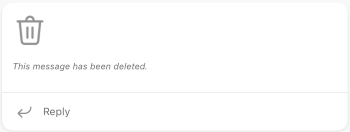
Это может быть вызвано одним из следующих действий:
- Автор сообщения удалил его.
- Владелец сообщества решил удалить его.
- Сообщение было сообщено.
Примечание
Публикация в канале
Каналы упрощают сосредоточение внимания на конкретных целях и проектах. Каналы можно использовать для публикации таких тем, как Объявления и Q&Как.
Создание новой записи в канале
В Teams перейдите на канал сообщества, на который вы хотите опубликовать публикацию.
Коснитесь кнопки "Новая запись
.В окне Новая публикация вы можете:
Добавьте заголовок к записи.
В области Начать новую беседу можно создать сообщение и @упоминание кого-либо из участников сообщества.
При создании публикации или объявлении или отправке ответа используйте следующие параметры для форматирования сообщения:
Нажмите кнопку "Плюс "
, чтобы включить следующее:- Кнопка "Добавить мультимедиа" с камеры или коллекции в публикацию или объявление.
-
Вложить файлы " для общего доступа.
- Пометка сообщения как высокоприоритетного
- Добавьте эмодзи, GIFS и наклейки , чтобы поделиться реакциями.
- Используйте параметры формата, чтобы настроить сообщение с помощью полужирного, курсивного, подчеркивания и многого другого.
- Кнопка "Добавить
Когда все будет готово, нажмите чтобы отправить сообщение на канал.
Совместное использование чего-либо в канале с мобильного устройства
Вы можете легко поделиться чем-либо из своей камеры, приложений или браузера сообществу.
- Выберите элемент, которым вы хотите поделиться с сообществом.
- Выберите команду Поделиться.
- Прокрутите раздел Teams Free, а затем в разделе Сообщества выберите сообщество, которым вы хотите поделиться. Вы также сможете включить сообщение
- Когда все будет готово, нажмите чтобы опубликовать публикацию в сообществе.
Ответ на публикацию в канале
- Перейдите к записи в канале, на который вы хотите ответить, и нажмите Ответить.
- Вы можете ввести сообщение в поле Ответ и коснуться эмодзи, GIFS и наклейки .
- Нажмите кнопку "Плюс" , чтобы включить "Коллекция мультимедиа", "Вложить файлы", пометить сообщение как высокоприоритетное или отформатировать сообщение.
- Нажмите чтобы включить фотографию или сделать новую.
- Когда все будет готово, нажмите чтобы ответить на запись.
Разделы справки изменить публикацию или объявление в канале?
При создании публикации или объявлении или отправке ответа используйте параметры для форматирования сообщения.
Нажмите кнопку "Плюс " , чтобы включить следующее:
- Кнопка "Добавить мультимедиа" с камеры или коллекции в публикацию или объявление.
-
Вложить файлы " для общего доступа.
- Пометка сообщения как высокоприоритетного
- Добавьте эмодзи, GIFS и наклейки , чтобы поделиться реакциями.
- Используйте параметры формата, чтобы настроить сообщение с помощью полужирного, курсивного, подчеркивания и многого другого.

Статьи по теме
Отправка объявления на канал в Microsoft Teams
Свяжитесь с нами
Для получения дополнительной помощи обратитесь в службу поддержки или задайте вопрос в сообществе Microsoft Teams.